
HTML-Handbuch mit Kapiteln
Wählen und ordnen Sie benötigte Kapitel als HTML-Referenz. Verzeichnis und Suche helfen beim Nachschlagen.
Lesen Sie benötigte Kapitel zusammen, finden Sie Abläufe mit Inhaltsverzeichnis und Suche und bewahren Sie PDFs neben Erklärungen auf. Nutzen Sie Material mit erlaubtem Lese- und Speicherzugriff. Free speichert eine Seite, Pro kombiniert mehrere.
Ein fertig gesammeltes Handbuch ansehen →
Kostenlos: eine Seite pro Durchgang. Mehrere Kapitel in einer Datei zusammenzuführen ist eine Pro-Funktion. PDF-Dokumente werden getrennt mit dem Datei-Download gespeichert.
Dateien, die Grab All Files 5.8.20 tatsächlich aus erfundenen Seiten auf dieser Website gespeichert hat, mit den verwendeten Einstellungen und dem Hashwert jeder Datei. Die kostenlosen Beispiele stammen aus der veröffentlichten Version, die Pro-Beispiele aus einer Entwicklerversion aus demselben Quellcode.
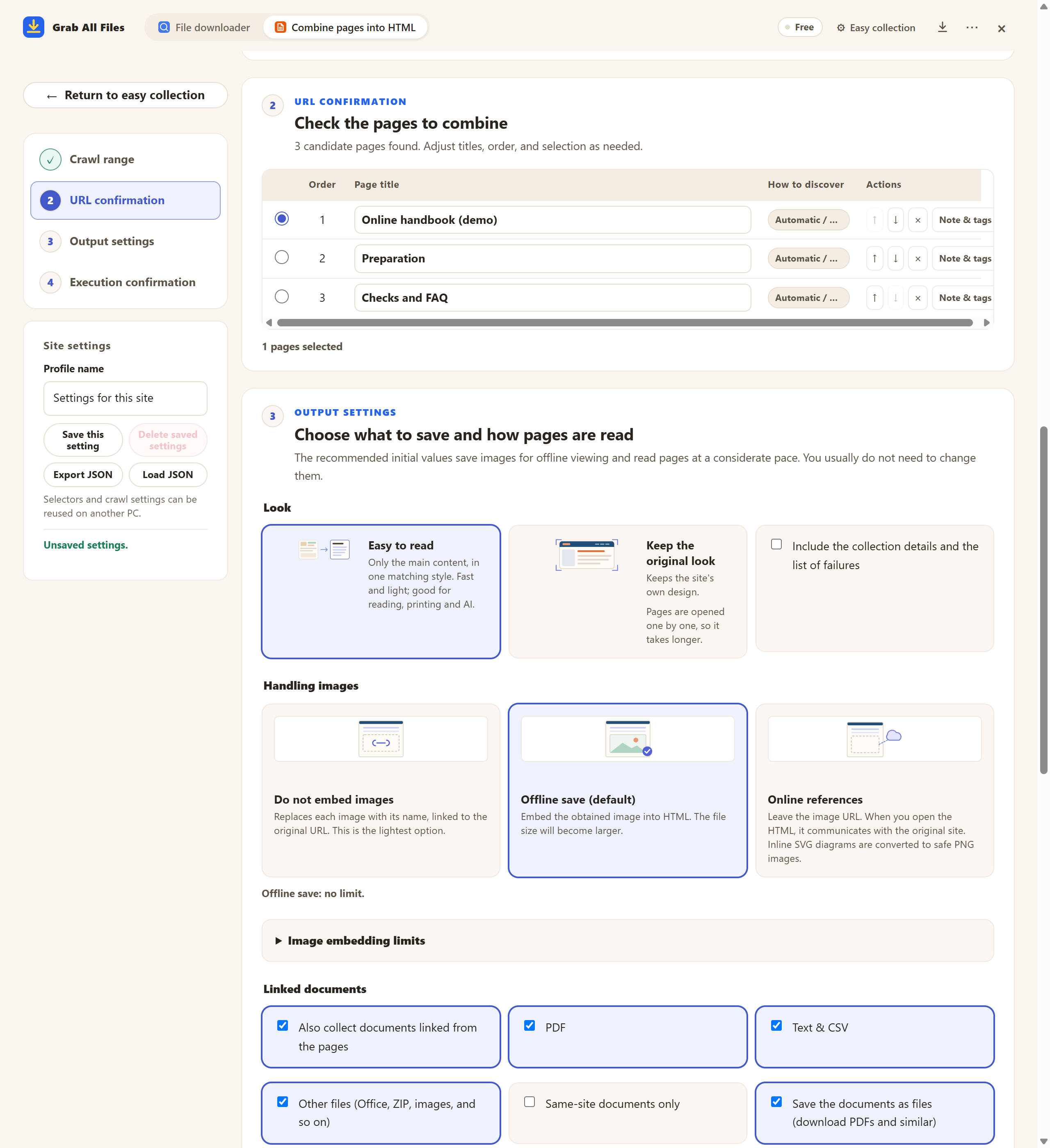
Echte Erweiterung mit Beispielmaterialien. Seitenauswahl eines Beispielhandbuchs. Free-Beispiel mit einer gewählten Seite und Einstellungen vor dem Speichern. Pro bündelt mehrere ausgewählte Seiten, wie in diesem Leitfaden beschrieben. Englische Oberfläche.
Bild in voller Größe öffnen ↗



Bilder und Namen sind die Karten der Erweiterung selbst.
Wählen und ordnen Sie benötigte Kapitel als HTML-Referenz. Verzeichnis und Suche helfen beim Nachschlagen.
Prüfen Sie die verfügbare PDF-URL oder den Downloadlink. Speichern Sie das PDF im Dateiwerkzeug und ordnen Sie es neben dem erklärenden HTML ein.
Vergleichen Sie Kandidaten mit dem Menü, wählen und ordnen Sie Artikel. Prüfen Sie die gespeicherten Ergebnisse an den Originalen.
| Material | Aufbewahrung |
|---|---|
| HTML-Referenz | Gesammelte Texte mit Verzeichnis und Suche lesen. Tatsächlich gespeicherte Abschnitte prüfen. |
| Original-PDFs | Als eigene Dateien neben dem erklärenden HTML speichern. Dokumentlinks fügen PDF-Text nicht in den HTML-Inhalt ein. |
| Referenznotizen | Quell-URLs, Prüfdatum und genannte Revision notieren. Eine fehlende Revisionsangabe ebenfalls vermerken. |
Liste nur anhand dieses Materials Ablauf, Voraussetzungen und erforderliche Unterlagen auf. Nenne Quellenstellen und URLs. Markiere fehlende Angaben als ‚im bereitgestellten Material nicht angegeben‘ statt zu raten.
Vergleichen Sie Kandidaten mit dem Menü und ergänzen Sie benötigte URLs, soweit möglich. Vergleichen Sie nach dem Speichern Überschriften und Ergebnisse mit den Quellen, ohne anzunehmen, dass alles gefunden wurde.
Prüfen Sie die PDF-URL oder den Downloadlink im Dateiwerkzeug und speichern Sie das erreichbare PDF separat. Sammeln Sie die Erklärung als HTML und verwalten Sie beides zusammen; PDF-Text wird nicht in das HTML eingefügt.
Ja. Free findet Kandidaten und speichert eine gewählte Seite als HTML. Pro wählt, ordnet und kombiniert mehrere Seiten. Anmelde-, Berechtigungs- und Sicherheitsgrenzen gelten.
Prüfen Sie die genannte Revision und notieren Sie sie mit URL und Prüfdatum. HTML-Erfassungsdatum und seitenbezogene URLs und Daten im KI-Export helfen bei der Prüfung; die Handbuchrevision bestätigen Sie selbst.
Aktivieren Sie KI-Ausgabe vor der Sammlung, speichern Sie danach das ZIP und kopieren Sie die Anfrage. Übergeben Sie gewählte Dateien selbst an externe KI, bei Bedarf entpackt. Prüfen Sie die Antwort an den Quellen.
Die Sammlung nutzt Ihre eigene Browser-Sitzung und sammelt keine Zugangsdaten. Ist eine Seite mit „Anmeldung erforderlich“ markiert, klicken Sie auf „Website zum Anmelden öffnen“, melden sich in diesem Tab an und klicken dann auf „Fortsetzen“. Seiten, die weiterhin eine Anmeldung verlangen, werden nicht gespeichert; das Ergebnis nennt ihre Anzahl.
Manche Websites zeigen Text erst nach Scrollen oder einem Klick. Öffnen Sie „Wenn Text auf einer Seite fehlt: Inhalts- und JavaScript-Einstellungen“, aktivieren Sie „Nach unten scrollen, um später erscheinende Inhalte zu laden“ oder „‚Mehr anzeigen‘ drücken, um die Fortsetzung einzubeziehen“ und sammeln Sie erneut. Wurde ein falscher Seitenteil übernommen, wählen Sie dort mit „Auf dem Bildschirm auswählen“ den Haupttext.
Die kostenlose Version speichert im Datei-Downloader bis zu 10 Dateien pro Download und beim Bündeln von Seiten eine gewählte Seite pro Durchgang; deren verlinkte Dateien werden mit „Nächste 10 speichern“ in Zehnergruppen gespeichert. Pro (19,99 $, einmalig, bis zu 3 Geräte) hebt das Download-Limit auf und bündelt mehrere Seiten in einem HTML.