
Eine alte Website-Sicherung
Eine Website, gespeichert mit „Seite speichern“, HTTrack oder wget oder von einem Server kopiert, mit index.html und vielen Unterseiten.
Für eine gespeicherte Website, ein exportiertes Handbuch oder ein ZIP voller .html-Seiten wählen Sie den Ordner oder das ZIP auf Ihrem Computer, und Grab All Files führt die Seiten zu einer einzigen HTML-Datei mit Inhaltsverzeichnis zusammen. Die Seiten folgen der Reihenfolge der Links der Website, lokale Bilder werden eingebettet, und Links zwischen den Seiten springen innerhalb der Datei. Alles läuft in Ihrem Browser; es wird nichts hochgeladen.
Ordner oder ZIP wählen
Reihenfolge und Seiten prüfen
Eine HTML-Datei mit Inhaltsverzeichnis
manual.html
├ Inhaltsverzeichnis
├ index
├ chapter-1
└ chapter-2
Free wandelt pro Durchlauf eine gewählte HTML-Datei um; Pro führt die ausgewählten Dateien zu einer HTML-Datei zusammen. Die Reihenfolge folgt den Links ab index.html.
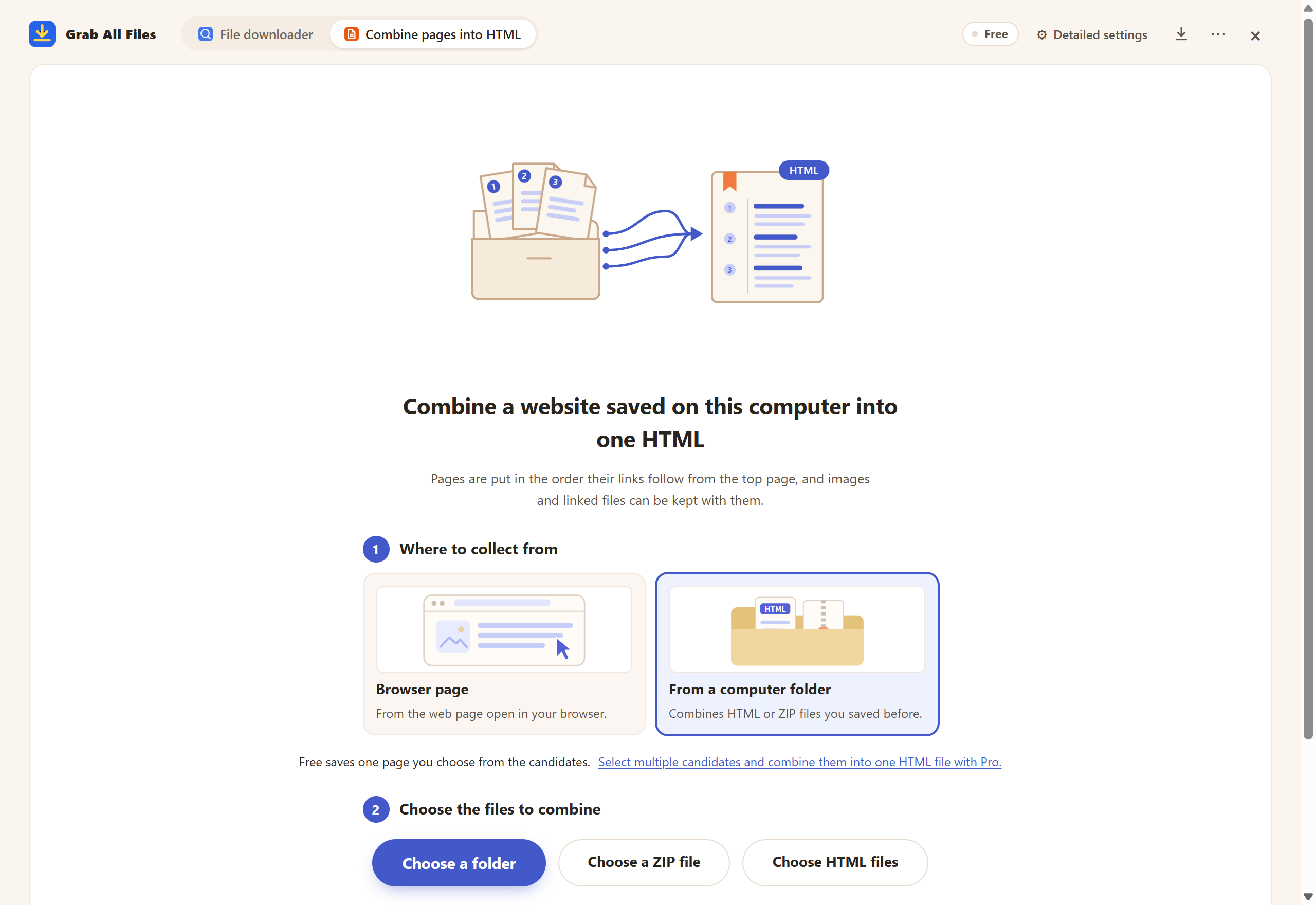
Echte Erweiterung mit Beispielmaterialien. Ordnermodus beim Bündeln von Seiten: Ordner oder ZIP-Datei wählen oder auf den Bildschirm ziehen. Englische Oberfläche.
Bild in voller Größe öffnen ↗


Bilder und Namen sind die Karten der Erweiterung selbst.
Eine Website, gespeichert mit „Seite speichern“, HTTrack oder wget oder von einem Server kopiert, mit index.html und vielen Unterseiten.
HTML-Ausgabe von Hilfe-Autorenwerkzeugen, Sphinx, Javadoc oder Doxygen oder eine nach HTML entpackte CHM-Hilfedatei.
Schulungsunterlagen, Produkthandbücher oder E-Learning-Kapitel, die als Ordner mit Seiten geliefert werden.
Als HTML exportierte Wiki- oder Intranet-Seiten, die Sie als ein einziges Dokument behalten möchten.
Eine zusammengeführte Datei drucken, statt jede Seite einzeln zu öffnen und zu drucken.
Eine Markdown-Datei oder ein vollständiges KI-Paket (corpus.md, chunks.jsonl, manifest.json) mit Seitenquellen erstellen.
Ja, mit einer Seite: Im Ordnermodus wandelt der Free-Plan pro Durchlauf eine gewählte HTML-Datei in ein eigenständiges HTML mit eingebetteten lokalen Bildern um. Mehrere HTML-Dateien mit gemeinsamem Inhaltsverzeichnis zu einer Datei zusammenzuführen, erfordert Pro (19,99 $, einmalig).
Nein. Der Ordner oder das ZIP wird in Ihrem Browser gelesen, und das zusammengeführte HTML entsteht auf Ihrem Gerät. Es ist keine Website-Berechtigung nötig, und Online-Bilder, auf die die Seiten verweisen, bleiben Links und werden nicht heruntergeladen.
Seiten ohne Charset-Angabe oder mit UTF-8-Deklaration, die tatsächlich in Shift_JIS, EUC-JP oder ISO-2022-JP geschrieben sind, werden automatisch erkannt und korrekt gelesen. Haben alle Seiten denselben <title>, verwendet das Inhaltsverzeichnis stattdessen die Überschrift jeder Seite.
Lokale Bilder in PNG, JPEG, GIF, WebP und AVIF werden eingebettet. Links zwischen den zusammengeführten Seiten werden zu Sprüngen innerhalb der Datei. Verlinkte Dateien wie PDF, Office oder ZIP behandeln Sie wahlweise mit „Neben das HTML kopieren“ (Standard), „In das HTML einbetten“ (standardmäßig 20 MiB pro Datei und 100 MiB insgesamt) oder „Als Links belassen“.
.html-, .htm- und .xhtml-Dateien in einem Ordner oder ZIP. Seiten mit „Frame-Layout“ (frameset) werden standardmäßig ausgelassen, die Seiten in den Frames aber einbezogen. MHT-Dateien und CHM-Hilfedateien werden nicht direkt gelesen; entpacken Sie ein CHM zuerst nach HTML.
Der Modus „Browserseite“ sammelt zusammengehörige Seiten einer Live-Website. Der Ordnermodus arbeitet nur mit Dateien, die bereits auf Ihrem Computer liegen, und passt daher zu archivierten Websites, Offline-Handbüchern und Dokumenten, die nicht mehr online sind.
Prüfen Sie den Bericht nach dem Erstellen der HTML-Datei: Er listet nicht lesbare Dateien, Links auf ausgelassene Seiten und Bilder, die nicht eingebettet werden konnten. Seiten außerhalb des gewählten Unterordners oder in ausgeschlossenen Pfaden fehlen bewusst, Online-Bilder bleiben Links, und Frameset-Seiten werden standardmäßig übersprungen, während die Seiten in den Frames erhalten bleiben.
Free wandelt pro Durchlauf eine gewählte HTML-Datei aus dem Ordner um, mit eingebetteten lokalen Bildern. Pro (19,99 $, einmalig) führt alle ausgewählten Seiten zu einer HTML-Datei mit gemeinsamem Inhaltsverzeichnis und internen Links zusammen. Alles wird auf Ihrem Gerät verarbeitet.