
Seiten eingrenzen
Der Bericht zur vorherigen Sammlung zeigt neue oder geänderte Seiten bei vergleichbarem Umfang.
Bewahren Sie getrennte Kopien auf, um geprüfte Formulierungen nachvollziehbar zu machen. Der Bericht zur vorherigen Sammlung zeigt betroffene Seiten; lesen Sie danach die Originale oder vergleichen Sie Inhalte mit externen Werkzeugen oder KI.
Vorherige und aktuelle Seiten sichern
Änderungsbericht speichern
/new/guide/notesOriginale vergleichen
Manuelle Übergabe
| Vorher | Nachher |
|---|---|
| Formular | Formular + Anlage |
Vergleichen Sie die zuletzt abgeschlossene Sammlung derselben Site mit den aktuellen Seiten in vergleichbarem Umfang. Sie prüfen Originale; keine automatische Überwachung oder Zeilendifferenz. Nicht verfügbar beweist keine Löschung.
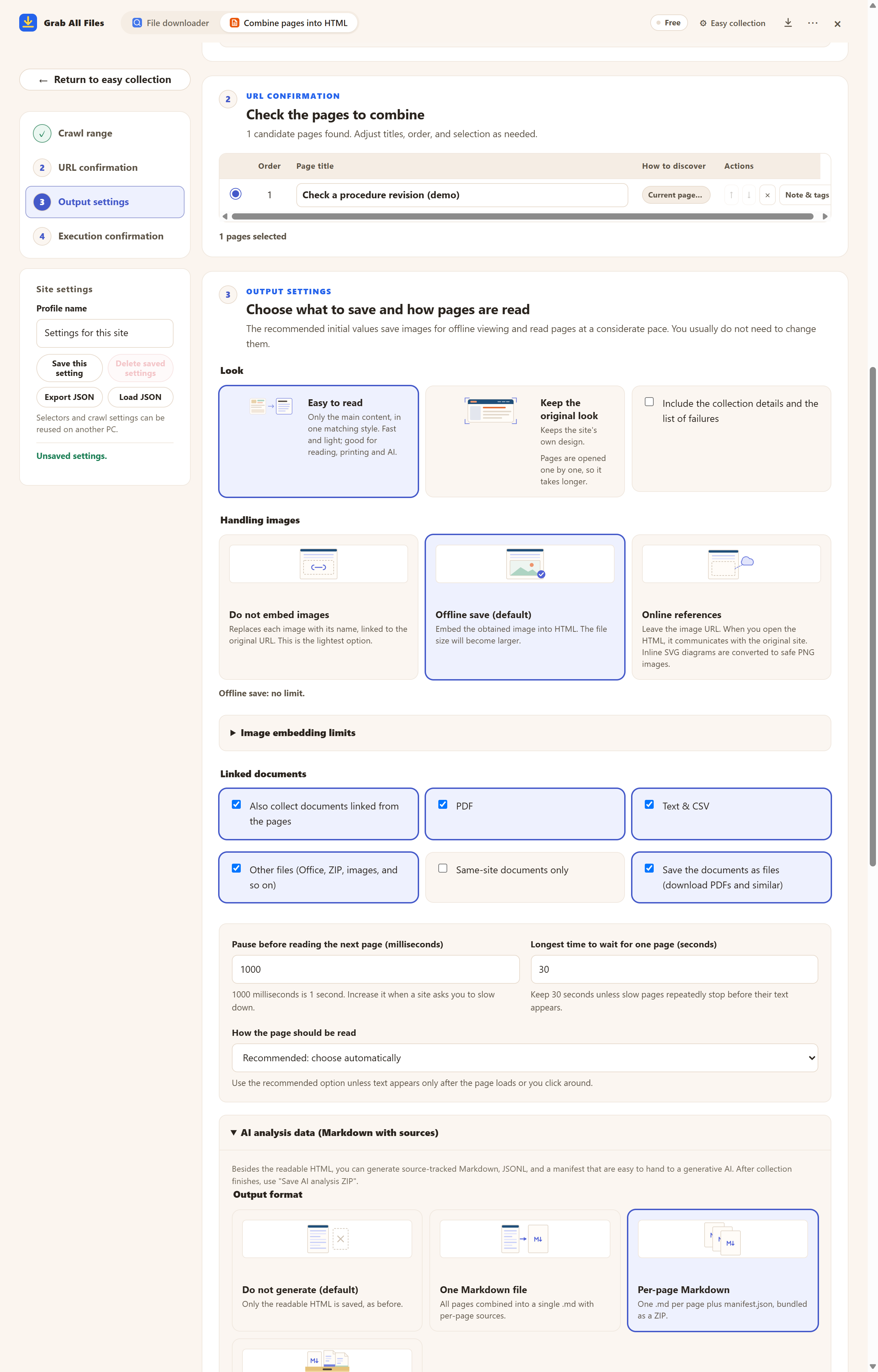
Echte Erweiterung mit Beispielmaterialien. Seiten und Ausgabeeinstellungen vor der erneuten Sammlung prüfen. Free-Beispiel mit einer gewählten Seite und Einstellungen vor dem Speichern. Pro bündelt mehrere ausgewählte Seiten, wie in diesem Leitfaden beschrieben. Englische Oberfläche.
Bild in voller Größe öffnen ↗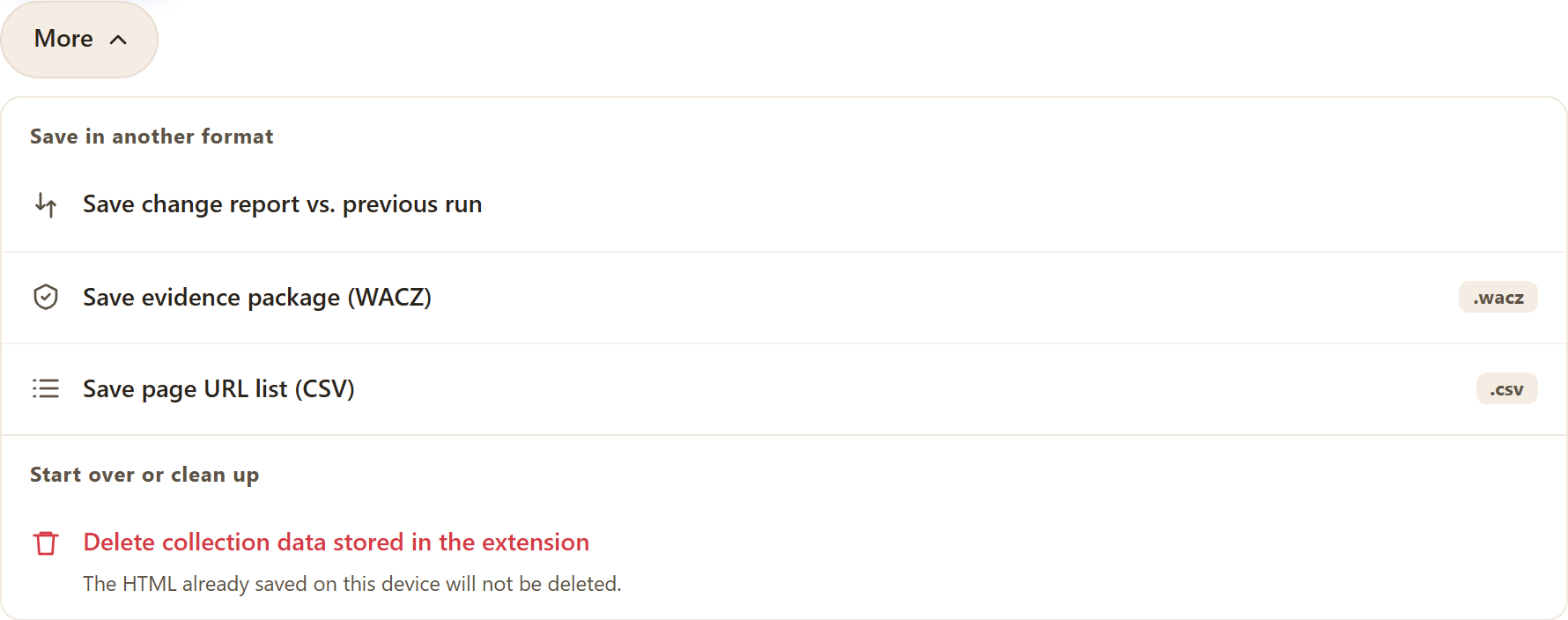
Wählen Sie den Bericht zur letzten abgeschlossenen Sammlung derselben Website zum Speichern. Englische Oberfläche.
Bild in voller Größe öffnen ↗


Bilder und Namen sind die Karten der Erweiterung selbst.
Der Bericht zur vorherigen Sammlung zeigt neue oder geänderte Seiten bei vergleichbarem Umfang.
Originale lesen oder externe Werkzeuge für Voraussetzungen und Ausnahmen nutzen. Beide Stände prüfen.
Vergleiche nur geliefertes Vorher- und Nachher-Material. Liste geänderte Schritte, Voraussetzungen und Ausnahmen mit Quellenstellen und URLs. Markiere unsichere Vergleiche statt Revisionen zu vermuten.
| Material | Rolle |
|---|---|
| Vorher- / Nachher-HTML | Getrennt sichern und im Kontext lesen. |
| Vorheriger Markdown-Bericht | Änderungen zur vorherigen abgeschlossenen Sammlung derselben Site zusammenfassen. |
| Notizen / KI-Ausgabe | Genannte Revision selbst notieren und KI-URLs und Daten prüfen. |
Er nutzt die zuletzt abgeschlossene vorherige Sammlung derselben Site in dieser Erweiterung. Er fasst URLs, Titel und gesammelte Texte zusammen, ohne zeilenweisen Vergleich oder offizielle Revisionsbewertung. Beliebige gespeicherte PDFs oder andere Vorher-/Nachher-Dateien vergleichen Sie in externen Werkzeugen.
Nein. Andere Auswahl, Fehler oder nicht erreichbare Inhalte sind möglich. Prüfen Sie Umfang und Ergebnisse zuerst.
Sie sammeln erneut manuell. Verwenden Sie gesicherte oder veröffentlichte Versionen; automatische Überwachung und Wiederherstellung nie gesammelter Stände werden nicht beschrieben.
Notieren Sie die angegebene Revision der Quelle selbst in Titeln oder Notizen; Quell-URLs und Erfassungszeitpunkte in der KI-Ausgabe helfen beim Nachverfolgen. Die kostenlose Version speichert pro Durchgang eine gewählte Seite – vergleichen Sie also jeweils eine Schlüsselseite; Pro sammelt mehrere ausgewählte Seiten und eignet sich für ganze Abschnitte.
Die Sammlung nutzt Ihre eigene Browser-Sitzung und sammelt keine Zugangsdaten. Ist eine Seite mit „Anmeldung erforderlich“ markiert, klicken Sie auf „Website zum Anmelden öffnen“, melden sich in diesem Tab an und klicken dann auf „Fortsetzen“. Seiten, die weiterhin eine Anmeldung verlangen, werden nicht gespeichert; das Ergebnis nennt ihre Anzahl.
Manche Websites zeigen Text erst nach Scrollen oder einem Klick. Öffnen Sie „Wenn Text auf einer Seite fehlt: Inhalts- und JavaScript-Einstellungen“, aktivieren Sie „Nach unten scrollen, um später erscheinende Inhalte zu laden“ oder „‚Mehr anzeigen‘ drücken, um die Fortsetzung einzubeziehen“ und sammeln Sie erneut. Wurde ein falscher Seitenteil übernommen, wählen Sie dort mit „Auf dem Bildschirm auswählen“ den Haupttext.
Die kostenlose Version speichert im Datei-Downloader bis zu 10 Dateien pro Download und beim Bündeln von Seiten eine gewählte Seite pro Durchgang; deren verlinkte Dateien werden mit „Nächste 10 speichern“ in Zehnergruppen gespeichert. Pro (19,99 $, einmalig, bis zu 3 Geräte) hebt das Download-Limit auf und bündelt mehrere Seiten in einem HTML.