
Dokument erkennen
Sinnvollen erfassten oder bearbeiteten Titel nutzen oder Originalnamen behalten. Dateiendung prüfen.
Ein lesbarer Dateiname und ein vorhersehbarer Ordner machen einen Dokumentbestand leichter wiederauffindbar. Prüfen Sie die gefundenen Titel Ihrer PDFs, wählen Sie die Benennung und ordnen Sie gemischte Dateien nach Format oder Quellsite. Kontrollieren Sie das gespeicherte Ergebnis, statt jeden Titel ungeprüft zu übernehmen.
PDF-Namen prüfen
Titel und Namen bestätigen
| Originalname | Titel geprüft / bearbeitet |
|---|---|
| a013.pdf | Antragsablauf |
| b072.pdf | Benötigte Unterlagen |
| c103.pdf | Kein sinnvoller Titel |
Automatischer Name
Namen und Ordner speichern
PDF/
├ Antragsablauf.pdf
├ Benötigte Unterlagen.pdf
└ c103.pdfexample.org/
├ Antragsablauf.pdf
├ Benötigte Unterlagen.pdf
└ c103.pdfAutomatik nutzt den Originalnamen ohne sinnvollen Titel. Ordnerbeispiele zeigen Alternativen.
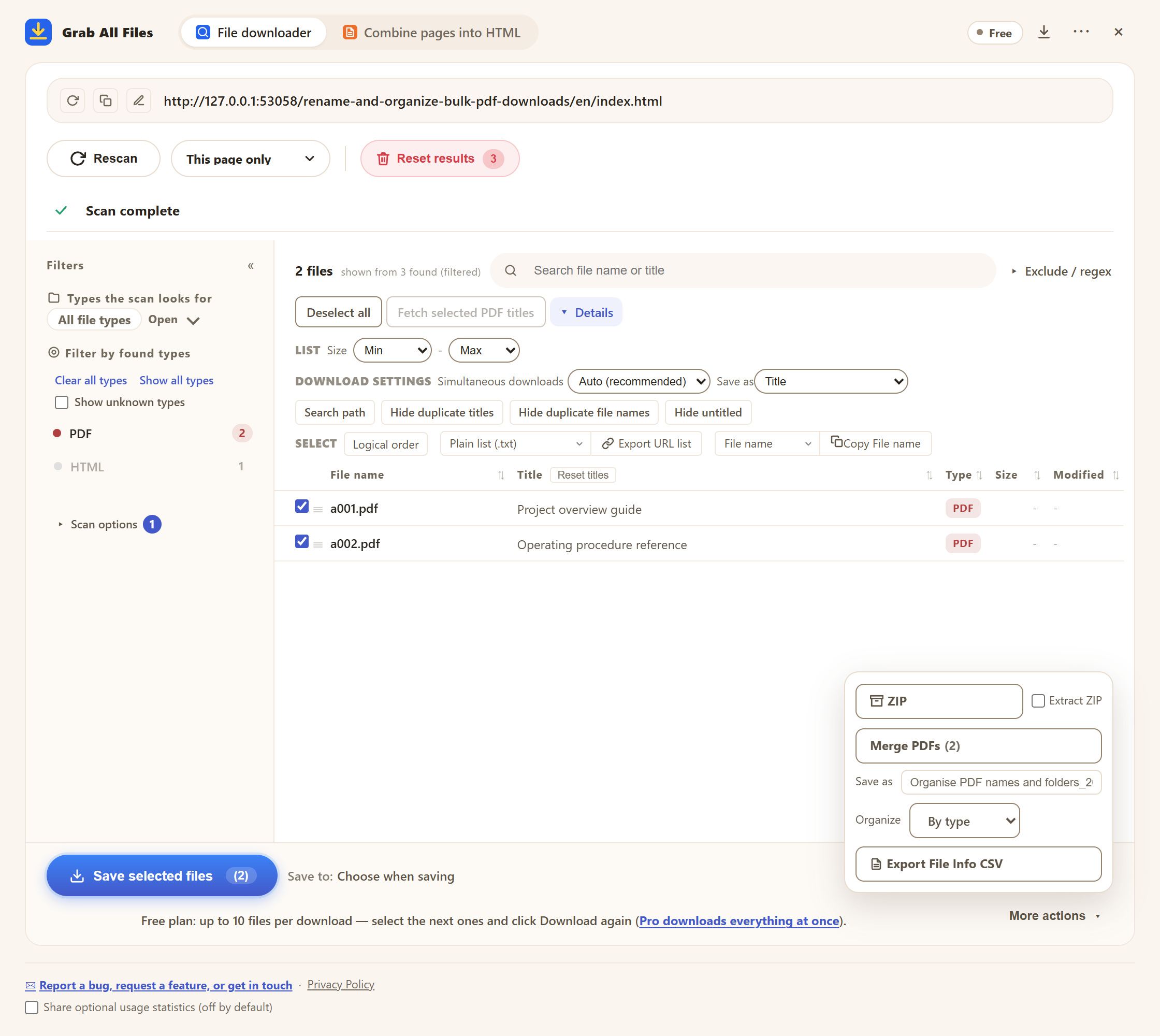
Echte Erweiterung mit Beispielmaterialien. Geprüfte PDF-Titel, Dateinamen und Ordneroptionen. Englische Oberfläche.
Bild in voller Größe öffnen ↗


Sinnvollen erfassten oder bearbeiteten Titel nutzen oder Originalnamen behalten. Dateiendung prüfen.
Gemischte Dateien nach Format oder Quelle gruppieren oder bei Bedarf flach speichern.
Prüfen Sie, ob Titel Schritte, Unterlagen und Hinweise unterscheiden. Eine genannte Revision erst nach eigener Prüfung ergänzen.
PDFs und Tabellen nach Format ordnen und erwartete Dateien prüfen.
| Wahl | Verwendung |
|---|---|
| Automatisch / Titel / Original | Nach Titelqualität entscheiden. Titelmodus kann allgemeine Titel erhalten. |
| Typ / Domain / keine Gruppen | Formate oder Quellen ordnen, keine automatische Themenklassifikation. |
| Download / ZIP | Dateisatz oder Archiv speichern und Struktur prüfen. |
Nein. Verfügbare Metadaten oder Seitenüberschriften können fehlen oder allgemein sein. Prüfen Sie den erfassten Titel; der automatische Modus kann den ursprünglichen Dateinamen verwenden, wenn kein brauchbarer Titel gefunden wird.
Nein. Sie ordnet nach Dateityp oder Quelldomain, nicht nach einem abgeleiteten Thema. Ein reiner PDF-Satz bleibt ein einziges Format.
Das Ziel hängt vom Browser und seinen Download-Einstellungen ab. Chromium-Browser können eine Ordnerauswahl anbieten; Firefox nutzt den Pfad Downloads/GrabAllFiles. Prüfen Sie das tatsächliche Ziel.
Ja. „Speichern als“, das Bearbeiten von Titeln und „Ablage“ funktionieren in der kostenlosen Version, die bis zu 10 ausgewählte Dateien pro Download speichert. Zum Weitermachen wählen Sie die nächsten Dateien aus und klicken erneut auf „Ausgewählte speichern“. Pro (19,99 $, einmalig, bis zu 3 Geräte) hebt das Limit pro Download auf.
Die kostenlose Version speichert im Datei-Downloader bis zu 10 Dateien pro Download und beim Bündeln von Seiten eine gewählte Seite pro Durchgang; deren verlinkte Dateien werden mit „Nächste 10 speichern“ in Zehnergruppen gespeichert. Pro (19,99 $, einmalig, bis zu 3 Geräte) hebt das Download-Limit auf und bündelt mehrere Seiten in einem HTML.