
Benötigte arXiv-Artikel speichern.
Suchen Sie zuerst auf arXiv und machen Sie die angezeigte Liste zu einem Leseordner. Grab All Files erkennt PDFs und öffentliche Links unterstützter Dateiformate auf dieser Seite. Prüfen Sie die Liste und wählen Sie Ihre Dateien.
So funktioniert der Datei-Download



Artikelliste wählen
- Überblick über Graphenlernen
- Methodenvergleich
PDFs prüfen und auswählen
- Überblick über Graphenlernen.pdf
- Methodenvergleich.pdf
Forschungsordner speichern
Forschungsartikel/
├ Überblick über Graphenlernen.pdf
├ Methodenvergleich.pdf
└ files.csv
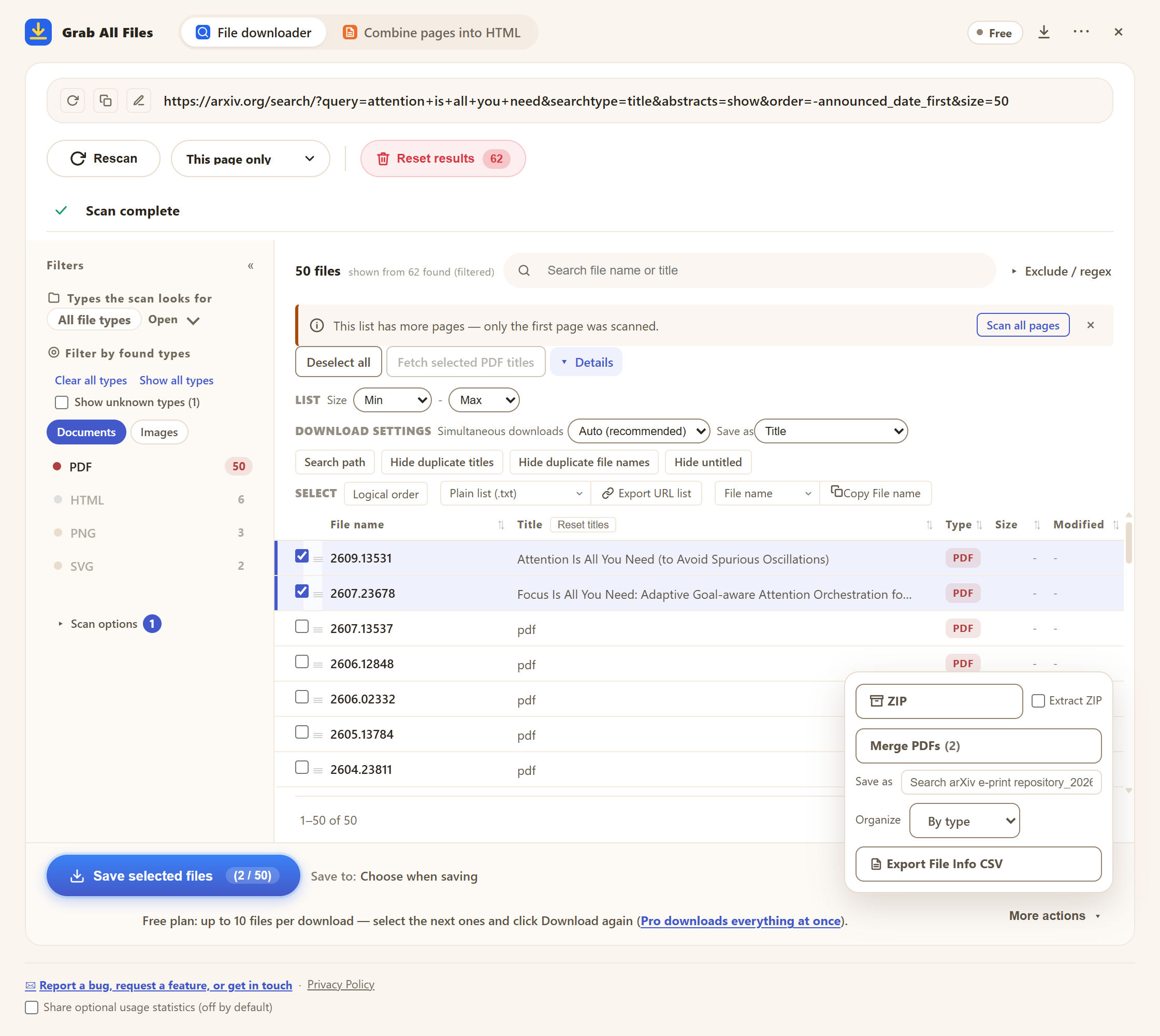
Beispiel mit erfundenen Titeln. Erst auf arXiv suchen, dann gewählte Dateien scannen und speichern.
Die echte Erweiterung auf arXiv
Geeignet für
- ✓Eine Leseliste aus einer eingegrenzten Suche oder Kategorie erstellen.
- ✓Gewählte PDFs mit verständlichen Namen speichern.
- ✓Unterstützte öffentliche Dateien und eine CSV mit URLs verwalten.
Ablauf
- 1Grenzen Sie die Suche auf arXiv nach Begriff, Kategorie und Zeitraum ein. Öffnen Sie die Ergebnisse oder Artikelliste.
- 2Öffnen Sie Grab All Files und scannen Sie die angezeigte Seite. Stellen Sie in der arXiv-Suche zuerst 200 Ergebnisse pro Seite ein, damit ein Scan die ganze Liste erfasst. Prüfen Sie Titel und Quell-URLs; „Titel ausgewählter PDFs abrufen“ liest den Titel aus dem PDF selbst.
- 3Filtern Sie nach PDF und wählen Sie die Artikel aus. Die kostenlose Version speichert 10 pro Download – haken Sie danach die nächsten 10 an und klicken Sie erneut auf „Ausgewählte speichern“. Prüfen Sie andere öffentliche Dateilinks getrennt und wählen Sie nur benötigte unterstützte Formate.
- 4Prüfen oder bearbeiten Sie Titel und wählen Sie Dateinamen und Ordneroption. Speichern Sie Dateien oder ZIP und exportieren Sie die Dateiliste als CSV.
- 5Öffnen Sie die PDFs und prüfen Sie das Ergebnis. Notieren Sie Quell-URL und Artikelversion. Für große Bestände nutzen Sie die offiziellen arXiv-Dienste.
Den passenden arXiv-Zugang nutzen
Für Ihre Lesesammlung prüfen Sie eine gezielte Liste. Für große Bestände nutzen Sie den offiziellen Massenzugang; die API liefert Metadaten. Lesen Sie vor automatisierter Sammlung die Zugriffshinweise.
FAQ
Durchsucht die Erweiterung ganz arXiv nach meinem Thema?
Nein. Suchen und filtern Sie auf arXiv. Die Erweiterung scannt die gewählte Seite; sie ist keine wissenschaftliche Suchmaschine und kein vollständiger arXiv-Downloader.
Werden Links ohne .pdf erkannt?
arXiv-PDF-URLs wie /pdf/Artikel-ID können als PDF erkannt werden. Prüfen Sie Dateityp und URL vor dem Speichern.
Kann ich auch TeX, Daten und Code speichern?
Nur gefundene öffentliche Links in unterstützten Formaten sind auswählbar. Nicht jeder Artikel bietet diese Dateien; externe Repositorien können einen eigenen Besuch erfordern.
Kann ich diese Artikel kostenlos speichern?
Ja. Die kostenlose Version speichert bis zu 10 ausgewählte Dateien pro Download; zum Weitermachen wählen Sie die nächsten Artikel aus und klicken erneut auf „Ausgewählte speichern“. Gesperrt wird nichts. Pro (19,99 $, einmalig, bis zu 3 Geräte) hebt das Limit pro Download auf.
Wozu dienen Titel, ZIP und CSV?
Prüfen oder bearbeiten Sie die Titel. Automatische Namen verwenden ohne brauchbaren Titel den Originalnamen. Typ- und Domainordner sind alternative Optionen. ZIP bündelt die Auswahl; CSV dokumentiert Dateiinformationen und URLs.
Ist dies ein offizielles arXiv-Werkzeug?
Nein. Das unabhängige Werkzeug ist nicht mit arXiv verbunden. Beachten Sie Zugriffshinweise und Nutzungsbedingungen der Artikel. Nutzen Sie die offizielle API für Metadaten und den offiziellen Massenzugang für große PDF- oder Volltextsammlungen.
Verwandte Leitfäden
Testen Sie Grab All Files in Ihrem Browser.
Die kostenlose Version speichert im Datei-Downloader bis zu 10 Dateien pro Download und beim Bündeln von Seiten eine gewählte Seite pro Durchgang; deren verlinkte Dateien werden mit „Nächste 10 speichern“ in Zehnergruppen gespeichert. Pro (19,99 $, einmalig, bis zu 3 Geräte) hebt das Download-Limit auf und bündelt mehrere Seiten in einem HTML.