
Bilder einer Webseite auf einmal herunterladen – auch per Lazy Loading geladene.
Galerien verstecken Dateien oft in Lazy Loading, CSS-Hintergründen, srcset, blob URLs und Skripten. Grab All Files zeigt erkannte Bild-URLs zum Filtern, Auswählen und Speichern.
Bilder gesammelt laden: so sieht es in der Erweiterung aus
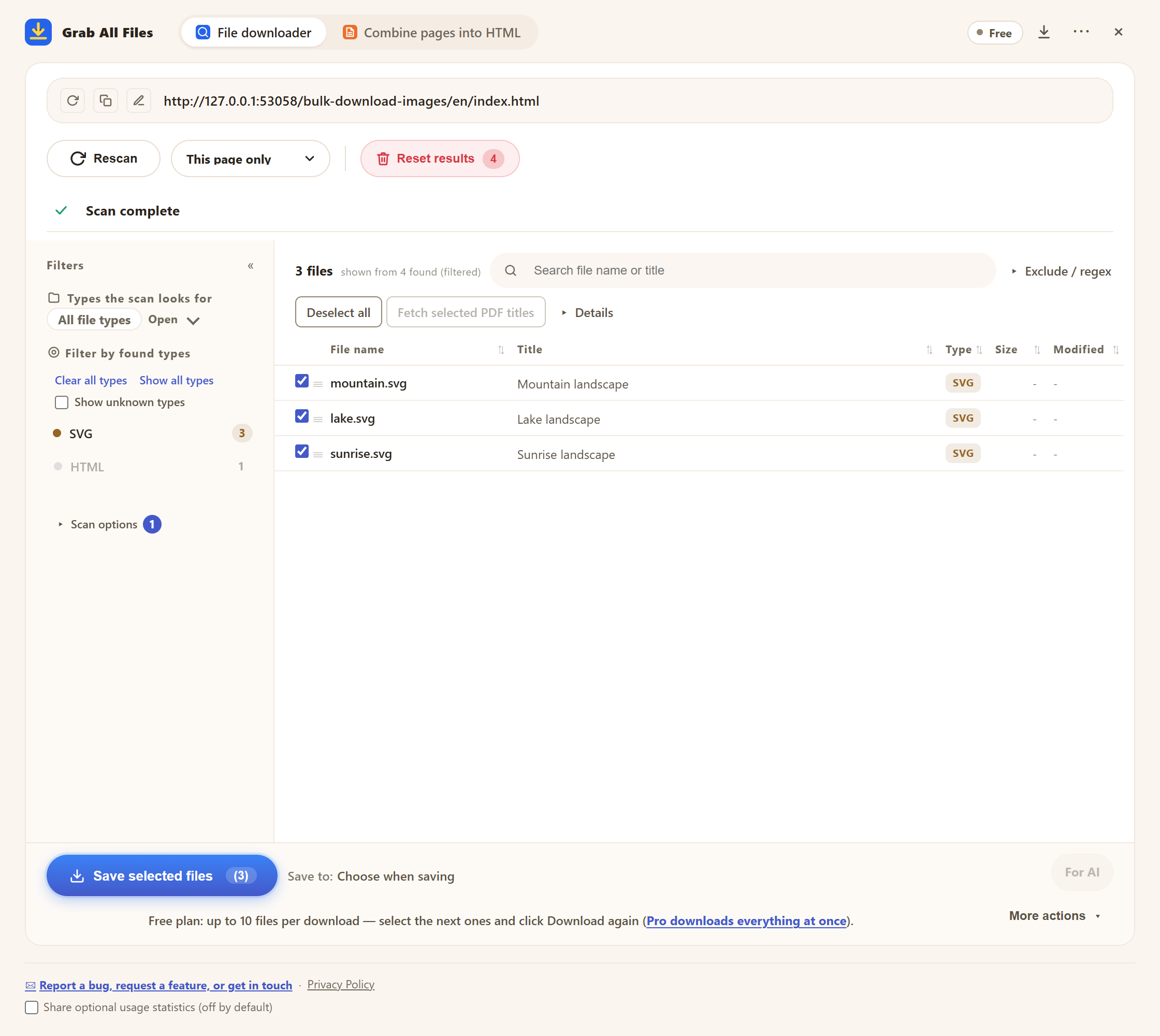
Echte Erweiterung mit Beispielmaterialien. Bildfilter und Auswahl auf einer Beispielseite. Englische Oberfläche.
Bild in voller Größe öffnen ↗So funktioniert der Datei-Download



Geeignet für
- ✓Bildgalerien und Medienbibliotheken.
- ✓Produkt-, Portfolio- oder Dokumentationsseiten mit vielen Bildern.
- ✓Seiten mit Lazy Loading, srcset oder CSS-Hintergründen.
- ✓CSV-Listen mit Bild-URLs zur späteren Prüfung.
Ablauf
- 1Öffnen Sie die Galerie oder Seite und klicken Sie in der Symbolleiste auf das Grab-All-Files-Symbol.
- 2Bei Galerien und Endlos-Scroll-Seiten öffnen Sie „Scan-Optionen“, aktivieren „Vor dem Scan alles scrollen & laden“ und wählen eine „Scroll-Zeit“ (Normal 45 s, Länger 90 s, Gründlich 180 s). Klicken Sie dann auf „Scannen“.
- 3Filtern Sie die Liste auf Bilder wie JPG, PNG, WebP, GIF oder SVG. Legen Sie unter „Details“ eine Mindest-„Größe“ fest, um Vorschaubilder und Symbole auszublenden.
- 4Haken Sie die Bilder an und klicken Sie auf „Ausgewählte speichern“ (kostenlos: bis zu 10 pro Download) oder nutzen Sie „Weitere Aktionen“ für ZIP, „Ablage“ nach Typ oder Domain oder „Dateiinfo als CSV exportieren“.
FAQ
Erkennt es per Lazy Loading geladene Bilder?
Ja, sobald sie in der Seite stehen. Es liest Bildattribute, srcset-Werte, CSS-Hintergründe, Blob-URLs und Netzwerkantworten aus. Bilder, die erst beim Scrollen erscheinen, brauchen „Vor dem Scan alles scrollen & laden“ in den „Scan-Optionen“.
Kann ich nur bestimmte Bildtypen herunterladen?
Ja. Nutzen Sie die Dateitypliste, das Suchfeld für Namen und die Mindest-„Größe“ unter „Details“; sortieren Sie nach Größe, um die Dateien in voller Auflösung zu finden.
Warum erscheinen Vorschaubilder oder winzige Symbole?
Viele Seiten verwenden eigene kleine Dateien für Vorschaubilder, Symbole und Logos. Legen Sie unter „Details“ eine Mindest-„Größe“ fest, um sie auszublenden; Dateien unbekannter Größe bleiben in der Liste. Vergleichen Sie Größe und URL, um die Vollversion zu wählen.
Kann ich statt eines Downloads die Bild-URLs exportieren?
Ja. Haken Sie die Bilder an und nutzen Sie „Dateiinfo als CSV exportieren“ unter „Weitere Aktionen“. Die kostenlose Version exportiert bis zu 10 Zeilen pro Vorgang; haken Sie die nächsten an und exportieren Sie erneut.
Gibt es in der kostenlosen Version ein Bildlimit?
Die kostenlose Version speichert bis zu 10 ausgewählte Bilder pro Download oder ZIP. Wählen Sie danach die nächsten aus und klicken Sie erneut – gesperrt wird nichts. Pro (19,99 $, einmalig, bis zu 3 Geräte) hebt das Limit pro Download auf.
Verwandte Leitfäden
Testen Sie Grab All Files in Ihrem Browser.
Die kostenlose Version speichert im Datei-Downloader bis zu 10 Dateien pro Download und beim Bündeln von Seiten eine gewählte Seite pro Durchgang; deren verlinkte Dateien werden mit „Nächste 10 speichern“ in Zehnergruppen gespeichert. Pro (19,99 $, einmalig, bis zu 3 Geräte) hebt das Download-Limit auf und bündelt mehrere Seiten in einem HTML.