
Lesen und nachschlagen
Springen Sie mit dem HTML-Inhaltsverzeichnis zu einem Abschnitt und suchen Sie Begriffe im gesammelten Material. Nutzen Sie die gespeicherten Informationen immer wieder zum Nachschlagen.
Speichern Sie eine Seite mit Free oder bündeln Sie mehrere in einem HTML mit Pro. Bereiten Sie Dateien mit Quellen für Zusammenfassungen, Vergleiche und Bedingungsanalysen vor. Die Vorbereitung erfolgt auf Ihrem Gerät, die Analyse im gewählten externen KI-Dienst.
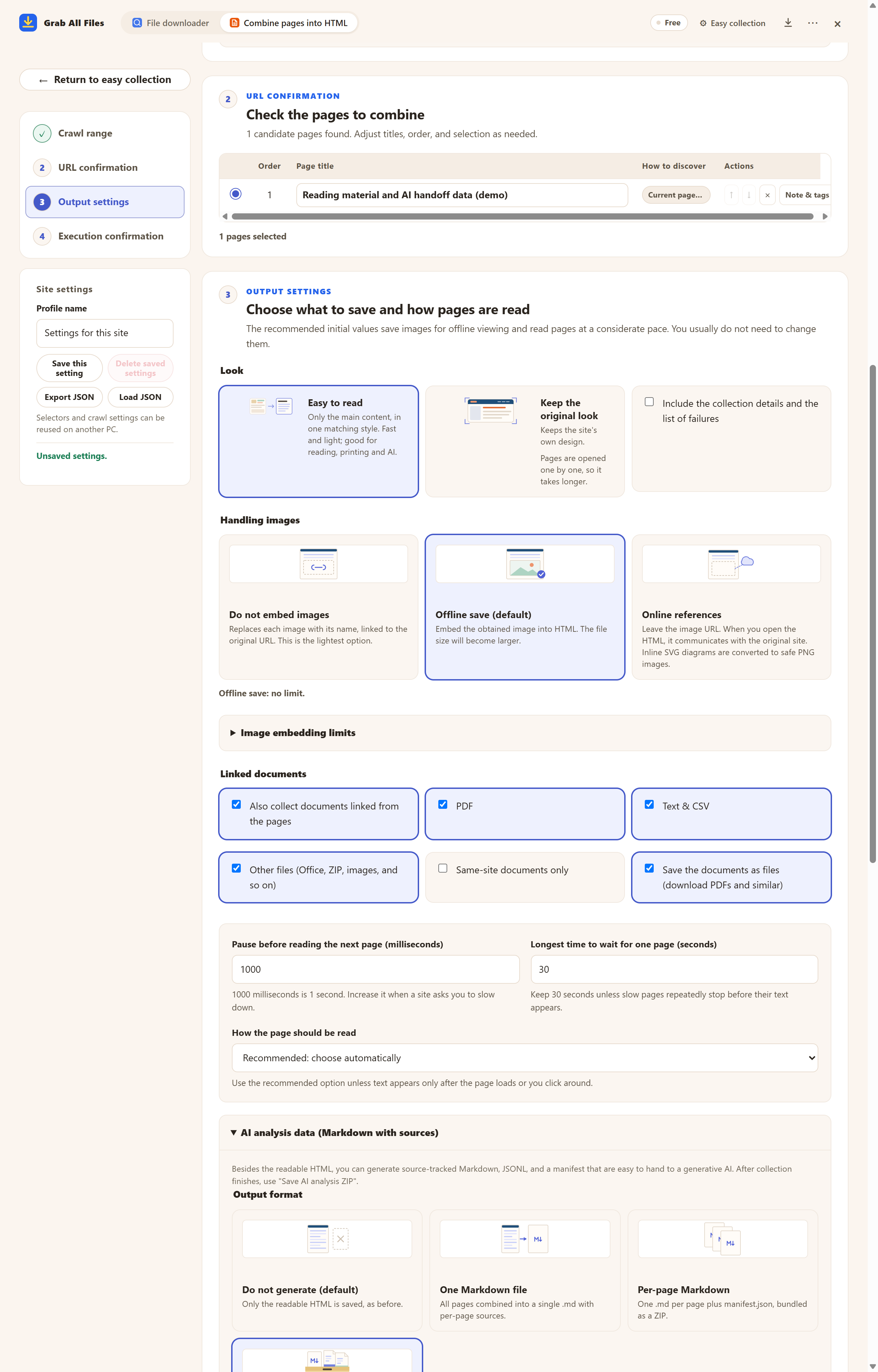
Echte Erweiterung mit Beispielmaterialien. Gewählte Seite prüfen und das vollständige KI-Datenpaket vor der Sammlung auswählen. Free-Beispiel mit einer gewählten Seite und Einstellungen vor dem Speichern. Pro bündelt mehrere ausgewählte Seiten, wie in diesem Leitfaden beschrieben. Englische Oberfläche.
Bild in voller Größe öffnen ↗
Das Menü bietet das Speichern des KI-ZIP und das Kopieren des Auftragstexts. Englische Oberfläche.
Bild in voller Größe öffnen ↗


Bilder und Namen sind die Karten der Erweiterung selbst.
Springen Sie mit dem HTML-Inhaltsverzeichnis zu einem Abschnitt und suchen Sie Begriffe im gesammelten Material. Nutzen Sie die gespeicherten Informationen immer wieder zum Nachschlagen.
Bitten Sie eine externe KI mit Quellenmaterial und Anfragetext um Zusammenfassungen, Vergleiche oder die Extraktion von Bedingungen. Wählen Sie benötigte Dateien und nutzen Sie dasselbe Material für verschiedene Fragen.
Vergleiche Voraussetzungen, Ausschlüsse und Ausnahmen in diesen Dokumenten. Nenne die Quell-URL und kennzeichne fehlende Angaben als ‚im bereitgestellten Material nicht angegeben‘.
Liste Schritte und Voraussetzungen dieser Aufgabe auf. Zeige Widersprüche zwischen Handbüchern mit den entsprechenden Quellenstellen.
Erstelle eine Tabelle der genannten Voraussetzungen, Unterlagen und Fristen mit Quell-URLs und Erfassungszeitpunkten. Prüfe vor der Nutzung die aktuelle offizielle Seite.
| Ausgabe | Verwendung |
|---|---|
| HTML | Lesen mit Inhaltsverzeichnis und Suche. Verknüpfte Dokumente bleiben Links; ihr Text wird nicht in das HTML eingefügt. |
| Markdown / JSONL / manifest | Enthalten source_url und captured_at. Markdown liefert Text, JSONL gliedert Überschriften und das manifest listet Material auf. |
| CSV- / JSON-Tabellen | Bei seitenweiser Ausgabe oder vollständigem Paket und aktivem Tabellenexport werden inhaltliche HTML-Tabellen innerhalb unterstützter Grenzen extrahiert. Layouttabellen sind ausgeschlossen; prüfen Sie das Ergebnis. |
Nein. Sammlung und Export erfolgen auf Ihrem Gerät. Sie speichern das ZIP, kopieren die Anfrage und wählen selbst Dateien für eine externe KI. Deren Format- und Datenschutzeinstellungen gelten.
Seiten mit erlaubtem Zugriff. Erfolgreich gelesener Text verknüpfter unterstützter PDF-, Text-, CSV-, Word- oder Excel-Dateien kann in die KI-Ausgabe eingehen. Nicht jedes Dokument oder Bild ist lesbar; prüfen Sie Fehler und Lücken.
Free findet Kandidaten und speichert genau eine ausgewählte Seite als HTML. Pro wählt und kombiniert mehrere Seiten. Sicherheits-, Berechtigungs- und Anmeldegrenzen gelten weiter.
Das hängt vom Dienst ab. Entpacken Sie das ZIP und übergeben Sie unterstützte Dateien, falls nötig. Die voreingestellten 25 MB sind ein Ziel für Markdown-Textaufteilung, keine Garantie für die ZIP-Gesamtgröße. Prüfen Sie Uploadgrenzen.
Folgen Sie source_url und captured_at zur Originalformulierung und aktuellen Quelle. Fehlendes Material beweist nicht, dass eine Bedingung oder Ausnahme fehlt.
Die Sammlung nutzt Ihre eigene Browser-Sitzung und sammelt keine Zugangsdaten. Ist eine Seite mit „Anmeldung erforderlich“ markiert, klicken Sie auf „Website zum Anmelden öffnen“, melden sich in diesem Tab an und klicken dann auf „Fortsetzen“. Seiten, die weiterhin eine Anmeldung verlangen, werden nicht gespeichert; das Ergebnis nennt ihre Anzahl.
Manche Websites zeigen Text erst nach Scrollen oder einem Klick. Öffnen Sie „Wenn Text auf einer Seite fehlt: Inhalts- und JavaScript-Einstellungen“, aktivieren Sie „Nach unten scrollen, um später erscheinende Inhalte zu laden“ oder „‚Mehr anzeigen‘ drücken, um die Fortsetzung einzubeziehen“ und sammeln Sie erneut. Wurde ein falscher Seitenteil übernommen, wählen Sie dort mit „Auf dem Bildschirm auswählen“ den Haupttext.
Die kostenlose Version speichert im Datei-Downloader bis zu 10 Dateien pro Download und beim Bündeln von Seiten eine gewählte Seite pro Durchgang; deren verlinkte Dateien werden mit „Nächste 10 speichern“ in Zehnergruppen gespeichert. Pro (19,99 $, einmalig, bis zu 3 Geräte) hebt das Download-Limit auf und bündelt mehrere Seiten in einem HTML.