
Lavorare in Excel
Importa CSV, verifica i tipi e filtra o ordina righe. Mantieni gli identificatori come testo se serve.
Trasforma una tabella utile in dati da ordinare, filtrare e confrontare. Prepara i file tramite l’output IA del raccoglitore e scegli Excel o un’IA esterna. Controlla pagine e materiali utilizzati.
Leggere una tabella HTML
| Elemento | Valore |
|---|---|
| A | 120 |
| B | 180 |
Preparare CSV / JSON
Elemento,Valore
A,120
B,180[["A",120],["B",180]]Usare Excel o IA esterna
Consegna manuale
| Elemento | Valore |
|---|---|
| A | 120 |
| B | 180 |
Confronta i valori di A e B e spiega la differenza.
Output per pagina o pacchetto completo con tabelle attivate. Importi o consegni i file manualmente.
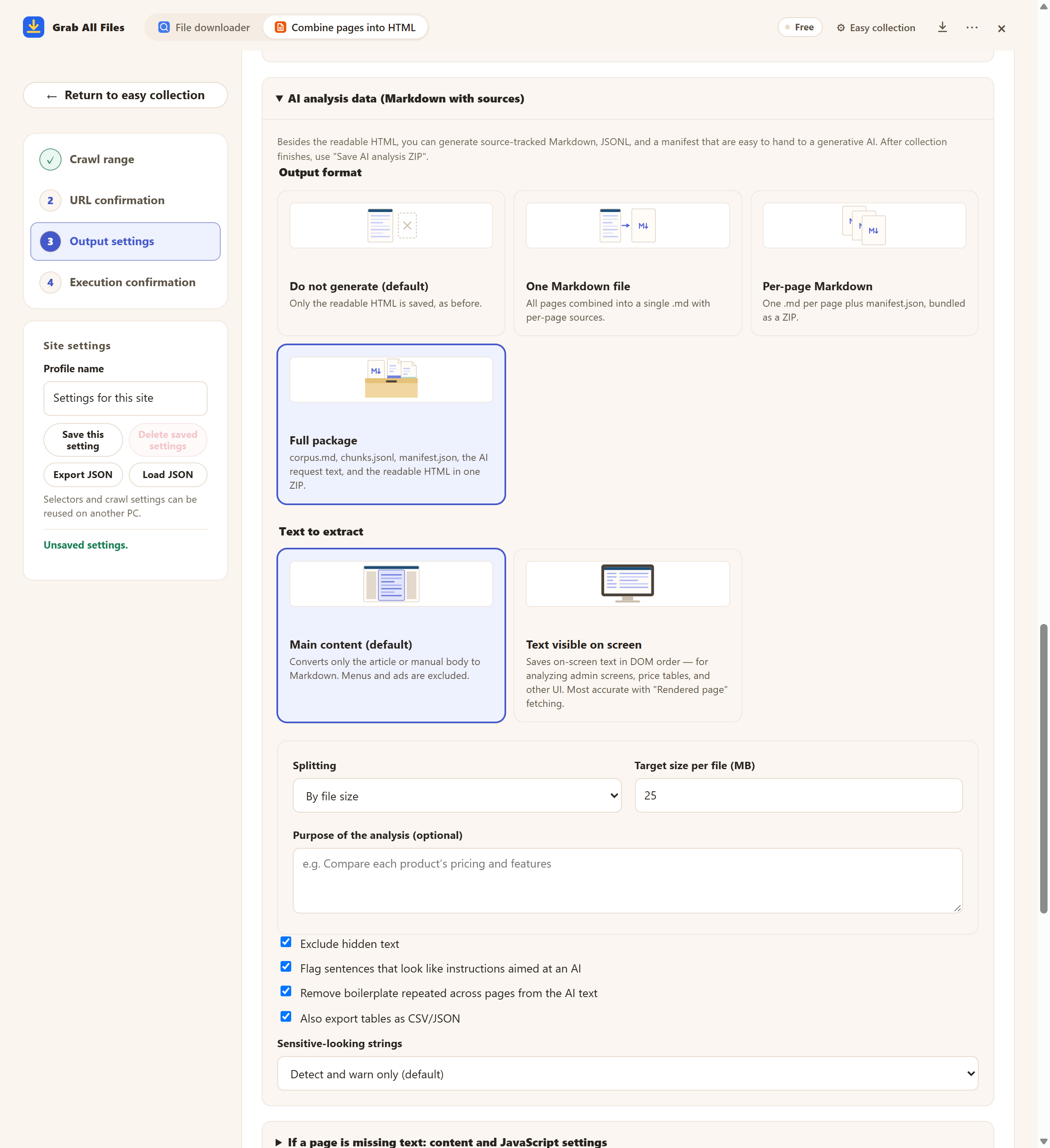
Schermata dell’estensione, ripresa con materiali di esempio. Impostazioni di esportazione tabelle CSV/JSON. Esempio Free con una pagina scelta e impostazioni prima del salvataggio. Pro unisce più pagine selezionate come descritto nella guida. Interfaccia in inglese.
Apri l’immagine a dimensione intera ↗


Immagini e nomi sono quelli delle schede dell’estensione.
Importa CSV, verifica i tipi e filtra o ordina righe. Mantieni gli identificatori come testo se serve.
Scegli tabella e fonti per un confronto o riassunto. Controlla la risposta con l’originale.
Confronta righe solo con i valori forniti. Mantieni unità e note, cita la fonte e segnala valori assenti senza indovinarli.
Identifica duplicati e campi vuoti. Spiega la regola e conserva i valori originali verificabili.
| Output | Uso |
|---|---|
| CSV / JSON | Attiva tabelle con output per pagina o pacchetto completo e controlla le celle estratte. |
| Markdown / JSONL / manifest | URL fonte e date di acquisizione nell’output IA aiutano a verificare le fonti. |
| HTML | Rileggi il contesto e confronta la tabella. |
No. Quel CSV elenca URL e metadati dei file. Questo flusso estrae tabelle HTML tramite l’output IA del raccoglitore.
Con output per pagina o pacchetto completo e tabelle attivate si estraggono tabelle HTML significative entro i limiti previsti. Sono escluse tabelle di impaginazione; immagini o tabelle in PDF non sono garantite.
Questo flusso crea CSV/JSON. Apri o importa CSV in Excel tu stesso; non è prevista un'esportazione XLSX diretta.
Free raccoglie una pagina scelta; Pro ne seleziona più. I file si preparano localmente e li fornisci tu a Excel o IA esterna.
La raccolta usa la tua sessione del browser e non raccoglie credenziali. Se una pagina è segnata «Accesso necessario», fai clic su «Apri il sito per accedere», accedi in quella scheda e poi fai clic su «Riprendi». Le pagine che richiedono ancora l’accesso non vengono salvate e il risultato indica quante sono rimaste fuori.
Apri «Se in una pagina manca del testo: impostazioni di contenuto e JavaScript», attiva «Scorri verso il basso per caricare il contenuto che appare in seguito» o «Premi “Mostra altro” per includere la continuazione» e ripeti la raccolta. Le tabelle disegnate come immagine o dentro un PDF non vengono esportate in CSV.
La versione gratuita salva fino a 10 file per download nel downloader di file e una pagina scelta per volta quando unisci pagine in HTML; i file collegati di quella pagina si salvano 10 alla volta con «Salva i prossimi 10». Pro ($19.99, una tantum, fino a 3 dispositivi) elimina il limite per download e unisce più pagine in un unico HTML.