
Leggere e annotare
Usa un Markdown come riferimento compatto e aggiungi commenti mantenendo le fonti.
Conserva titoli, testo, elenchi, tabelle HTML supportate e link normali in Markdown, con fonti e date di acquisizione. Scegli un file di lettura o note separate e riusalo per ricerca, scrittura o lo strumento preferito.
Guarda un vero risultato in Markdown →
Gratis: una pagina per volta. Niente viene inviato automaticamente a un’IA; decidi tu dove incollarlo.
Titoli, testo e link
Verifica i documenti richiesti.
| Elemento | Valore |
|---|---|
| A | 120 |
| B | 180 |
example.org/guide
Preparare Markdown
# Guida alla domanda
Verifica i documenti richiesti.
- Modulo
| Elemento | Valore |
| --- | --- |
| A | 120 |
| B | 180 |
[Fonte](https://example.org/guide)
Copiare o importare da sé
Consegna manuale
Guida alla domanda
Riassumi i requisiti e cita la fonte.
Uso manuale in note o IA esterna. I riferimenti immagine non garantiscono tutti i file immagine inclusi.
File salvati davvero con Grab All Files 5.8.20 da pagine di fantasia ospitate su questo sito, con le impostazioni usate e l’hash di ogni file. Gli esempi gratuiti vengono dalla versione pubblicata, quelli Pro da una versione di sviluppo creata dallo stesso codice.
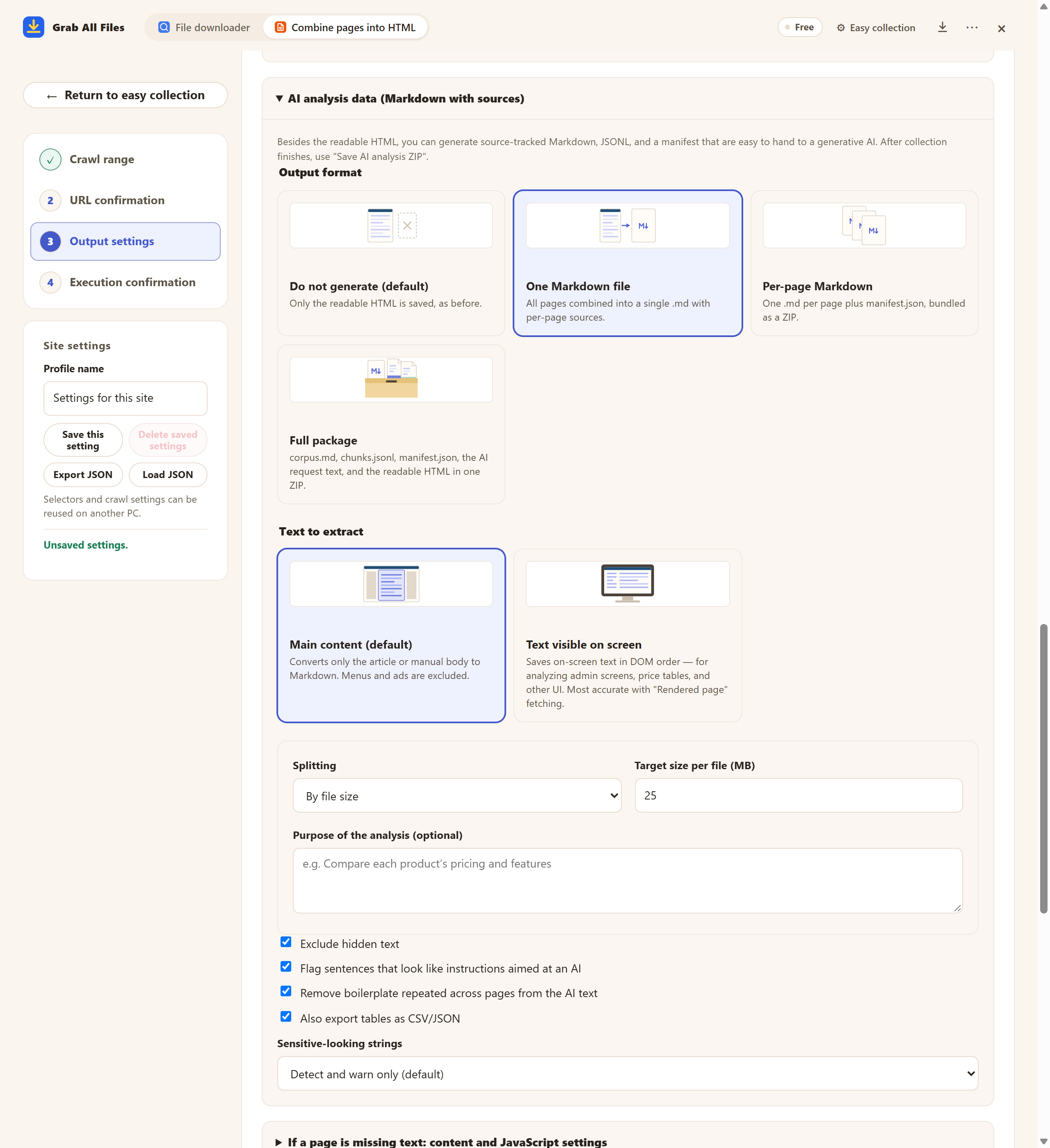
Schermata dell’estensione, ripresa con materiali di esempio. Formati di uscita Markdown. Esempio Free con una pagina scelta e impostazioni prima del salvataggio. Pro unisce più pagine selezionate come descritto nella guida. Interfaccia in inglese.
Apri l’immagine a dimensione intera ↗


Immagini e nomi sono quelli delle schede dell’estensione.
Usa un Markdown come riferimento compatto e aggiungi commenti mantenendo le fonti.
Raggruppa i Markdown per argomento e collega le fonti alle note di ricerca o scrittura.
Riassumi i punti di queste pagine. Collega ogni punto alla sua URL fonte e separa il testo originale dalle mie osservazioni.
Elenca i fatti che sostengono questa bozza. Includi URL e date di acquisizione e segnala le affermazioni non supportate dai documenti.
| Formato | Quando usarlo |
|---|---|
| Un unico Markdown | Testo in un file di lettura con fonti per pagina; il testo grande può essere diviso. |
| Markdown per pagina | Un .md per pagina e manifest.json in ZIP, per note distinte delle fonti. |
| Pacchetto completo | corpus.md, chunks.jsonl, manifest.json, richiesta e HTML in ZIP per riuso strutturato. Il pacchetto completo include l’HTML di lettura. In modalità di mascheramento l’HTML non viene incluso. |
| HTML / originali | Conserva il riferimento leggibile e gli allegati originali accanto al Markdown. |
Esporta prima i file, poi copiali o importali manualmente con il metodo supportato dalla destinazione. Controlla titoli, tabelle e link. L’estensione non sincronizza automaticamente archivio o spazio di lavoro; il supporto d’importazione varia.
Markdown può riferirsi alle immagini tramite URL originali; i file immagine non sono sempre inclusi. L’estrazione non clona il sito intero. Controlla immagini importanti e contenuti interattivi sulla pagina originale.
Il valore predefinito di 25 MB è un obiettivo per dividere il testo Markdown. Non garantisce dimensioni totali dello ZIP o accettazione da altri strumenti. Estrai e seleziona o dividi file secondo i limiti della destinazione.
Il testo estratto correttamente da documenti selezionati supportati può entrare nell’output IA. Tieni gli originali utili separati e verifica testo mancante o illeggibile. L’estrazione dalle scansioni non è garantita; il testo non viene integrato nell’HTML di lettura.
No. I file vengono preparati sul dispositivo. Scegli tu il servizio e fornisci manualmente file compatibili e domande. Mantieni source_url e captured_at per verificare le risposte; la data di acquisizione non prova che la fonte sia ancora attuale.
Sì. La versione gratuita salva una pagina scelta per volta. Le immagini di quella pagina non hanno limiti di piano e i file collegati direttamente si salvano 10 alla volta con «Salva i prossimi 10» nella schermata dei risultati. Pro ($19.99, una tantum, fino a 3 dispositivi) unisce più pagine scelte in un unico HTML.
La raccolta usa la tua sessione del browser e non raccoglie credenziali. Se una pagina è segnata «Accesso necessario», fai clic su «Apri il sito per accedere», accedi in quella scheda e poi fai clic su «Riprendi». Le pagine che richiedono ancora l’accesso non vengono salvate e il risultato indica quante sono rimaste fuori.
Alcuni siti aggiungono testo solo dopo uno scorrimento o un clic. Apri «Se in una pagina manca del testo: impostazioni di contenuto e JavaScript», attiva «Scorri verso il basso per caricare il contenuto che appare in seguito» o «Premi “Mostra altro” per includere la continuazione» e ripeti la raccolta. Se è stata salvata un’altra parte della pagina, usa lì «Seleziona sullo schermo» per indicare il testo principale.
La versione gratuita salva fino a 10 file per download nel downloader di file e una pagina scelta per volta quando unisci pagine in HTML; i file collegati di quella pagina si salvano 10 alla volta con «Salva i prossimi 10». Pro ($19.99, una tantum, fino a 3 dispositivi) elimina il limite per download e unisce più pagine in un unico HTML.