
Unisci PDF localmente dopo averli raccolti da una pagina.
Quando Grab All Files trova PDF in una pagina o nelle pagine collegate della sua cartella, puoi scegliere i file e unirli nel browser. I PDF originali restano sul tuo dispositivo.
Unire PDF localmente: la schermata dell’estensione
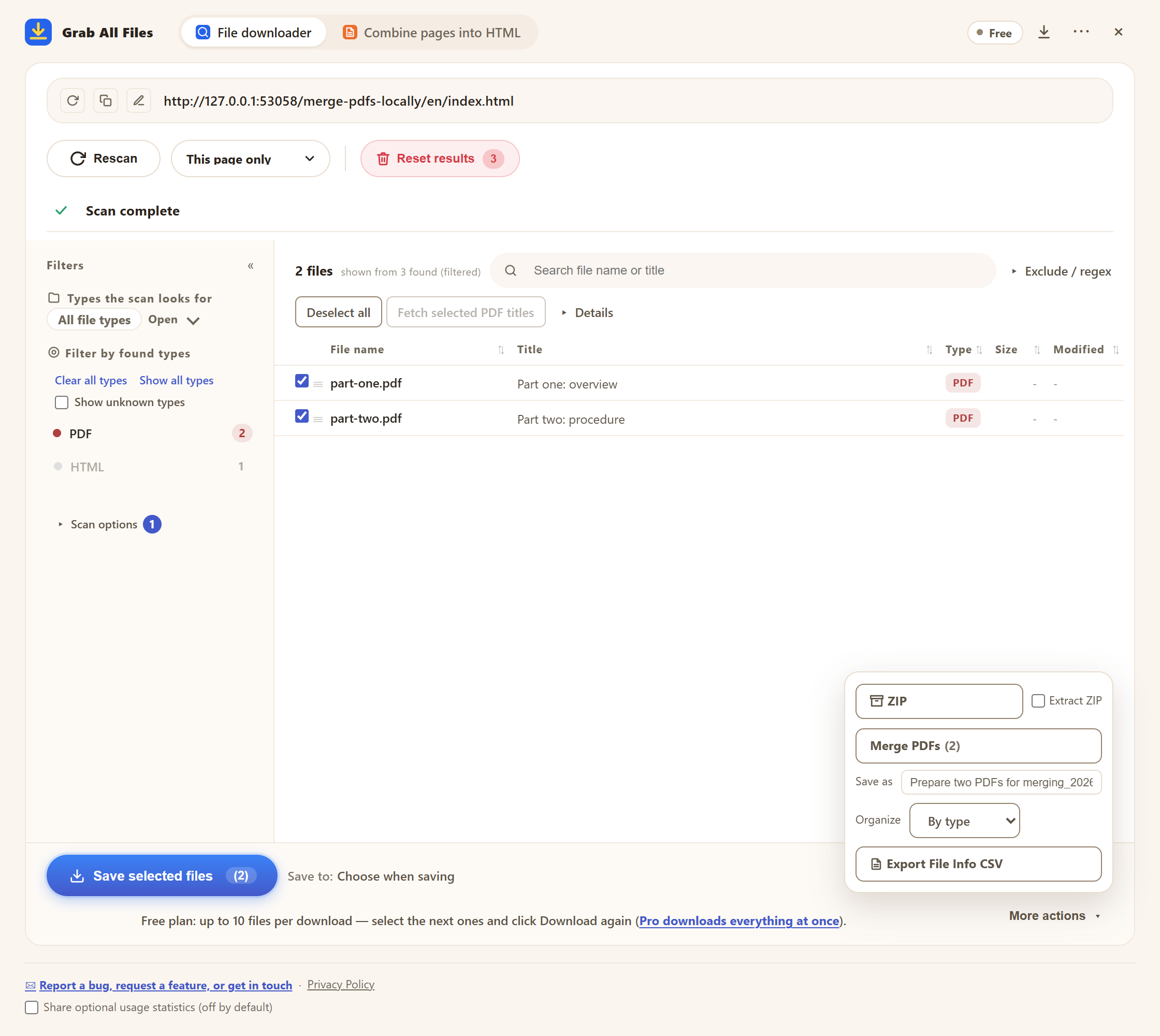
Schermata dell’estensione, ripresa con materiali di esempio. Menu di unione locale dei PDF dimostrativi selezionati. Interfaccia in inglese.
Apri l’immagine a dimensione intera ↗Come funziona il download dei file



Ideale per
- ✓Riunire relazioni, avvisi, dispense o moduli dopo una scansione massiva di PDF.
- ✓Non caricare documenti riservati su servizi online per unire PDF.
- ✓Trasformare molti PDF scaricati in un unico fascicolo da rivedere.
- ✓Conservare accanto al PDF unito un CSV con gli URL di origine.
Flusso
- 1Scansiona la pagina che elenca i PDF. Aumenta la «Profondità» per includere le pagine collegate nella cartella della pagina di partenza.
- 2Stabilisci l’ordine: i PDF vengono uniti nell’ordine in cui compaiono nell’elenco. Senza filtri né ordinamento per colonna attivi, trascina le righe per riordinarle, oppure fai clic su un’intestazione come «Titolo» per ordinare.
- 3Seleziona i PDF da unire (almeno 2). La versione gratuita unisce fino a 10 file per operazione; gli altri tipi di file selezionati restano fuori dal PDF unito.
- 4Apri «Altre azioni», se vuoi scrivi un nome in «Salva come» accanto a «Unisci PDF» (vuoto = nome pagina e data) e fai clic su «Unisci PDF».
- 5Controlla il risultato: i PDF protetti da password, illeggibili o le risposte che non sono PDF vengono saltati ed elencati con il motivo.
FAQ
È un servizio online per unire PDF?
No. L’unione avviene nel browser. I file non vengono caricati sui server di Grab All Files.
Posso decidere l’ordine di unione?
Sì. I PDF vengono uniti nell’ordine dell’elenco. Trascina le righe per riordinarle (il trascinamento è disattivato con un filtro o un ordinamento per colonna attivi; «Ripristina ordine manuale» recupera il tuo ordine) oppure ordina per colonna.
Posso scaricare anche i PDF originali?
Sì. Puoi salvare gli originali, creare uno ZIP e unire i PDF selezionati.
C’è un limite di PDF per unione?
La versione gratuita unisce fino a 10 PDF selezionati per operazione, lo stesso limite di 10 file dei download. Unisci il primo gruppo, poi seleziona i PDF successivi e uniscili a parte. Pro ($19.99, una tantum, fino a 3 dispositivi) non ha limiti per unione. Ogni unione richiede almeno 2 PDF.
Perché alcuni PDF sono stati esclusi?
I PDF protetti da password o danneggiati e i link che restituiscono una pagina di accesso o di errore invece di un PDF (per esempio dopo la scadenza della sessione) vengono saltati ed elencati con il motivo. Accedi di nuovo e riprova. Oltre circa 200 MB totali il browser può rallentare: unisci gli insiemi grandi in gruppi più piccoli.
Guide correlate
Prova Grab All Files nel tuo browser.
La versione gratuita salva fino a 10 file per download nel downloader di file e una pagina scelta per volta quando unisci pagine in HTML; i file collegati di quella pagina si salvano 10 alla volta con «Salva i prossimi 10». Pro ($19.99, una tantum, fino a 3 dispositivi) elimina il limite per download e unisce più pagine in un unico HTML.