
Scarica file da portali interni senza consegnare credenziali.
In intranet, LMS, aree riservate e dashboard il browser ha già la sessione attiva. Grab All Files lavora in quel browser, analizza le pagine a cui hai accesso e lascia la gestione delle credenziali fuori dall’estensione.
Portali interni e LMS: la schermata dell’estensione
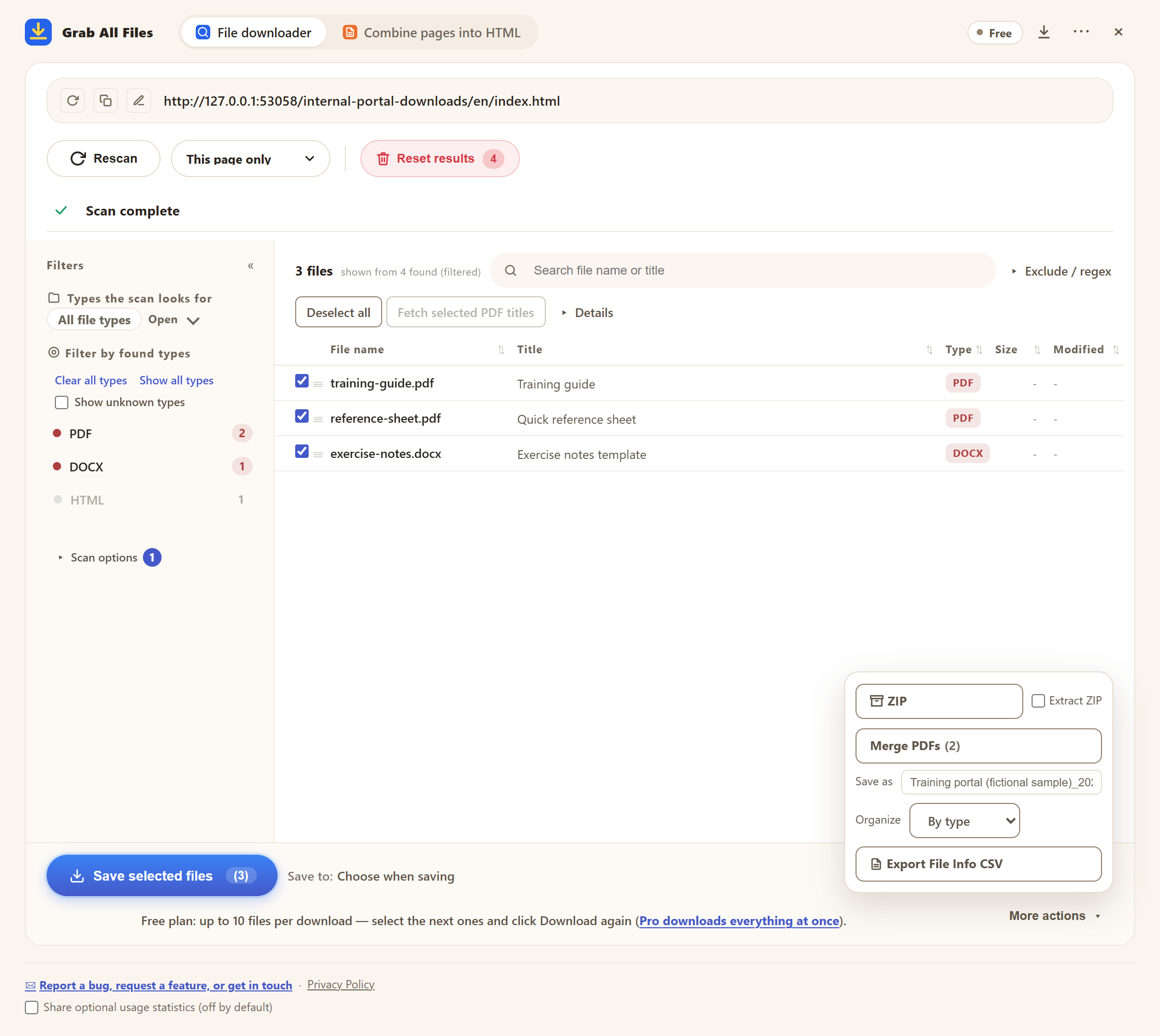
Schermata dell’estensione, ripresa con materiali di esempio. Selezione di allegati in un portale fittizio. Portale dimostrativo fittizio, senza account reali o dati dei clienti. Interfaccia in inglese.
Apri l’immagine a dimensione intera ↗Come funziona il download dei file



Ideale per
- ✓Intranet aziendali con molti allegati.
- ✓Pagine LMS come Moodle, Canvas o Blackboard.
- ✓Biblioteche riservate ai membri e portali clienti.
- ✓Dashboard documentali in cui i file stanno dietro pulsanti, visualizzatori o moduli.
Flusso
- 1Accedi al portale come al solito e apri la pagina con i file a cui hai accesso.
- 2Fai clic sull’icona di Grab All Files e poi su «Scansiona». Aumenta la «Profondità» per includere le pagine collegate nella cartella della pagina di partenza; si aprono con il tuo accesso attuale.
- 3Filtra e seleziona i file che ti servono, poi fai clic su «Salva i selezionati» oppure usa «Altre azioni» per ZIP, «Unisci PDF» o «Esporta info file in CSV». La versione gratuita salva fino a 10 file per download.
- 4Per il gruppo successivo, seleziona i file seguenti e fai di nuovo clic su «Salva i selezionati». Le righe con «Accesso richiesto» indicano che la sessione è terminata: accedi di nuovo e riprova.
FAQ
Raccoglie password?
No. Usa la sessione già presente nel browser e non raccoglie credenziali.
Può aggirare i controlli di accesso?
No. Funziona solo con le pagine e i file che il tuo browser può già aprire.
È adatto a file riservati?
I file vengono scaricati direttamente dal portale sul tuo dispositivo, senza passare dai nostri server, e la scansione avviene nel browser. Verifica le regole della tua organizzazione prima di usare qualsiasi automazione dei download.
Quanti file posso scaricare gratis?
La versione gratuita salva fino a 10 file selezionati per download, ZIP o unione. Per continuare, seleziona i file successivi e fai di nuovo clic su «Salva i selezionati». Pro ($19.99, una tantum, fino a 3 dispositivi) elimina il limite per download.
La sessione è scaduta durante la scansione. E ora?
Accedi di nuovo nello stesso browser, poi ripeti la scansione o riprova le righe non riuscite. Se i file salvati sono pagine di accesso, la sessione era già terminata. Nei portali che disconnettono facilmente, attiva «Modalità sicura per la sessione (niente pre-fetch)» in «Opzioni di scansione»: salta i controlli successivi (dimensione, data, tipo) che potrebbero chiudere la sessione.
I file sono dietro pulsanti o visualizzatori: riesce a prenderli?
Spesso sì. Rileva i file in visualizzatori, iframe e richieste in background. Quando i download vengono avviati dal JavaScript del portale, «Cattura attiva» lascia che la pagina avvii ogni download, così i file si salvano comunque insieme.
Guide correlate
Prova Grab All Files nel tuo browser.
La versione gratuita salva fino a 10 file per download nel downloader di file e una pagina scelta per volta quando unisci pagine in HTML; i file collegati di quella pagina si salvano 10 alla volta con «Salva i prossimi 10». Pro ($19.99, una tantum, fino a 3 dispositivi) elimina il limite per download e unisce più pagine in un unico HTML.