
Individuare pagine
Il rapporto precedente aiuta a scegliere pagine nuove o modificate con ambito comparabile.
Conserva copie separate per spiegare quale testo hai verificato. Il rapporto della raccolta precedente individua le pagine interessate; poi leggi gli originali o usa strumenti esterni o IA per confrontare il contenuto.
Conservare pagine prima e dopo
Salvare il rapporto
/new/guide/notesConfrontare gli originali
Consegna manuale
| Prima | Dopo |
|---|---|
| Modulo | Modulo + Allegato |
Confronta l’ultima raccolta completata dello stesso sito con le pagine attuali, con ambiti comparabili. Verifichi tu gli originali; non è monitoraggio automatico o differenza per righe. Non disponibile non prova eliminazione.
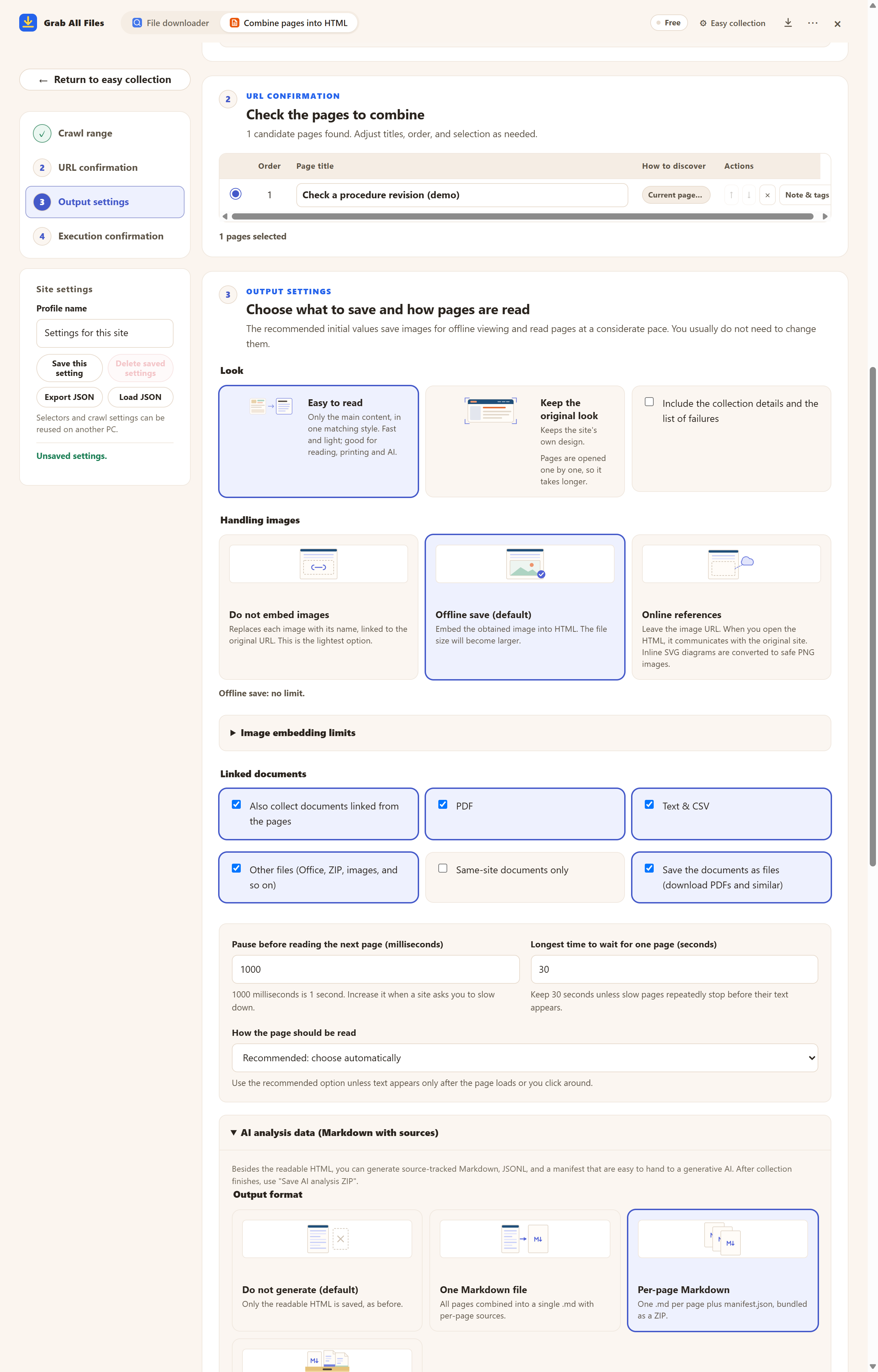
Schermata dell’estensione, ripresa con materiali di esempio. Verificare pagine e impostazioni di uscita prima di una nuova raccolta. Esempio Free con una pagina scelta e impostazioni prima del salvataggio. Pro unisce più pagine selezionate come descritto nella guida. Interfaccia in inglese.
Apri l’immagine a dimensione intera ↗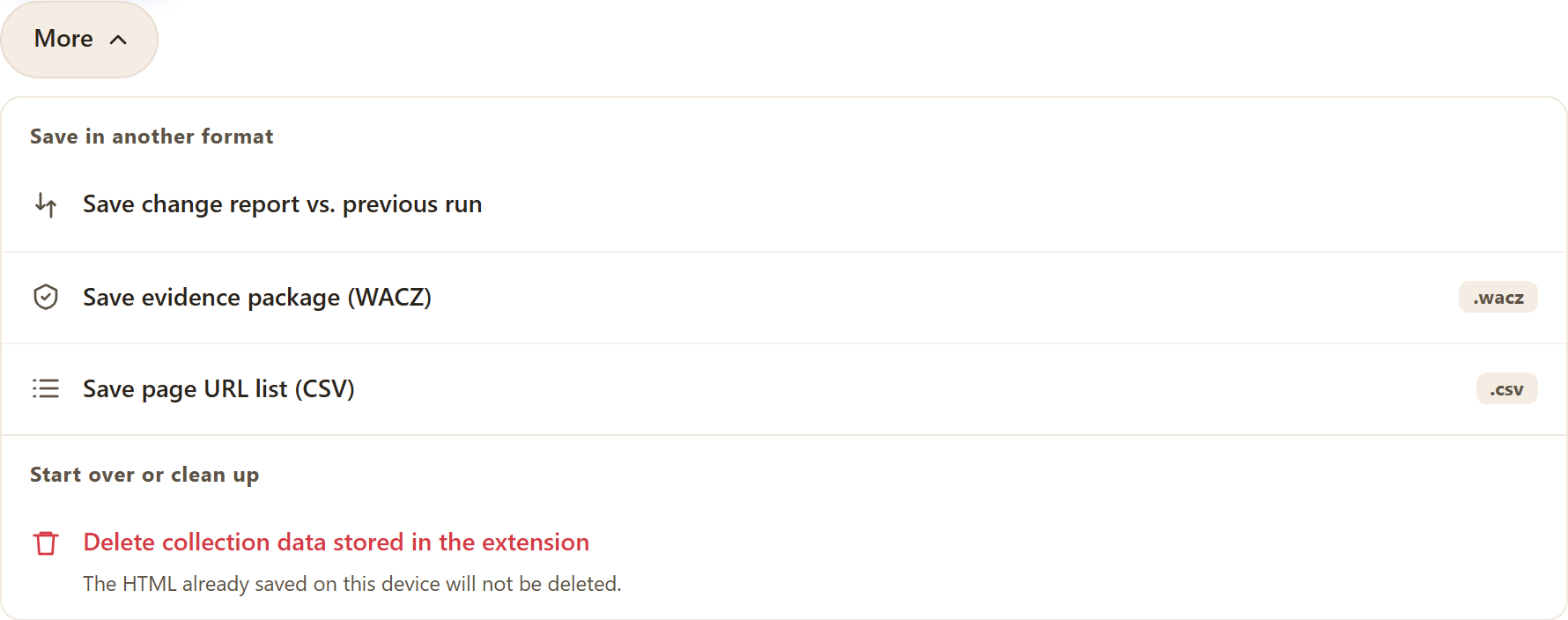
Scegli il salvataggio del rapporto rispetto all’ultima raccolta completata dello stesso sito. Interfaccia in inglese.
Apri l’immagine a dimensione intera ↗

Immagini e nomi sono quelli delle schede dell’estensione.
Il rapporto precedente aiuta a scegliere pagine nuove o modificate con ambito comparabile.
Leggi originali o usa strumenti esterni per requisiti ed eccezioni. Verifica entrambe le versioni.
Confronta solo materiali prima e dopo forniti. Elenca passi, requisiti ed eccezioni cambiati con passaggi e URL fonte. Segnala confronti incerti senza dedurre una revisione.
| Materiale | Ruolo |
|---|---|
| HTML prima / dopo | Salva separatamente e rileggi il contesto. |
| Rapporto Markdown precedente | Riassume cambiamenti rispetto alla raccolta completata precedente dello stesso sito. |
| Note / output IA | Annota la revisione dichiarata e usa URL e date IA per controllare. |
Usa l’ultima raccolta completata precedente dello stesso sito effettuata in questa estensione. Riassume URL, titoli e testi senza confronto riga per riga o interpretazione ufficiale. Per PDF salvati o altri file prima/dopo confronta i contenuti con uno strumento esterno.
No. Può dipendere da selezione, errori o contenuti non disponibili. Confronta ambito e risultati prima.
Raccogli di nuovo manualmente. Usa copie salvate o versioni pubblicate; non sono previsti monitoraggio automatico né recupero di versioni mai raccolte.
Annota tu la revisione indicata dalla fonte in titoli o note; gli URL di origine e le date di acquisizione nell’output per l’IA aiutano a tracciarla. La versione gratuita salva una pagina scelta per volta, quindi confronta una pagina chiave alla volta; Pro raccoglie più pagine scelte, utile per confrontare un’intera sezione.
La raccolta usa la tua sessione del browser e non raccoglie credenziali. Se una pagina è segnata «Accesso necessario», fai clic su «Apri il sito per accedere», accedi in quella scheda e poi fai clic su «Riprendi». Le pagine che richiedono ancora l’accesso non vengono salvate e il risultato indica quante sono rimaste fuori.
Alcuni siti aggiungono testo solo dopo uno scorrimento o un clic. Apri «Se in una pagina manca del testo: impostazioni di contenuto e JavaScript», attiva «Scorri verso il basso per caricare il contenuto che appare in seguito» o «Premi “Mostra altro” per includere la continuazione» e ripeti la raccolta. Se è stata salvata un’altra parte della pagina, usa lì «Seleziona sullo schermo» per indicare il testo principale.
La versione gratuita salva fino a 10 file per download nel downloader di file e una pagina scelta per volta quando unisci pagine in HTML; i file collegati di quella pagina si salvano 10 alla volta con «Salva i prossimi 10». Pro ($19.99, una tantum, fino a 3 dispositivi) elimina il limite per download e unisce più pagine in un unico HTML.