
Leggere e consultare
Usa l’indice HTML per raggiungere una sezione e cercare parole in tutto il materiale raccolto. Consulta di nuovo le informazioni salvate quando servono.
Salva una pagina scelta con Free o uniscine più in un HTML con Pro. Prepara file con le fonti per riassumere, confrontare ed estrarre condizioni. I materiali vengono preparati sul dispositivo; l’analisi avviene nell’IA esterna che scegli.
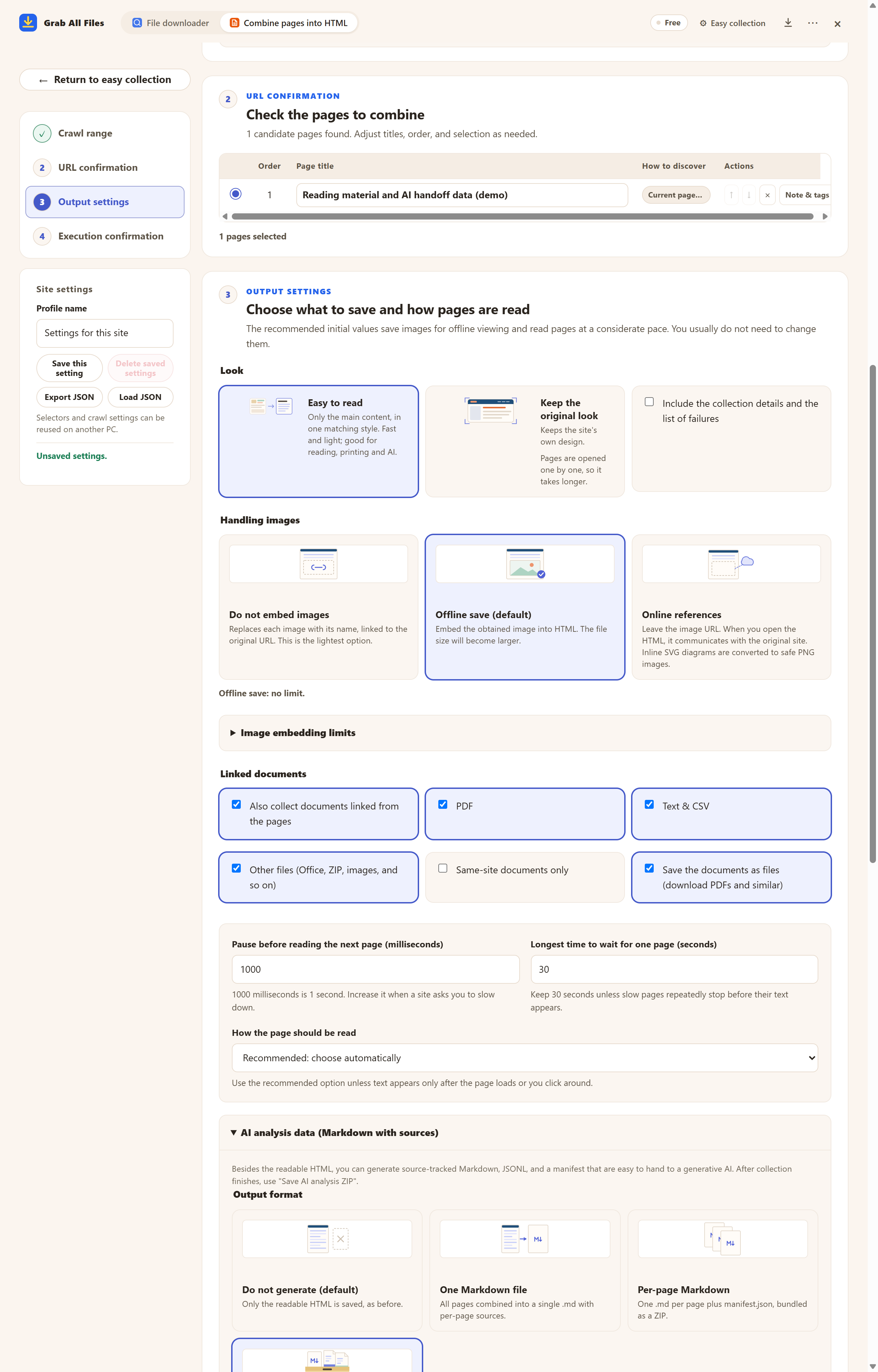
Schermata dell’estensione, ripresa con materiali di esempio. Controllare la pagina scelta e selezionare il pacchetto completo di dati IA prima della raccolta. Esempio Free con una pagina scelta e impostazioni prima del salvataggio. Pro unisce più pagine selezionate come descritto nella guida. Interfaccia in inglese.
Apri l’immagine a dimensione intera ↗
Il menu offre il salvataggio dello ZIP IA e la copia del testo della richiesta. Interfaccia in inglese.
Apri l’immagine a dimensione intera ↗



Immagini e nomi sono quelli delle schede dell’estensione.
Usa l’indice HTML per raggiungere una sezione e cercare parole in tutto il materiale raccolto. Consulta di nuovo le informazioni salvate quando servono.
Usa materiali con le fonti e il testo della richiesta per chiedere riassunti, confronti o estrazione di condizioni a un’IA esterna. Scegli i file utili e riutilizza lo stesso materiale con domande diverse.
Confronta requisiti, esclusioni ed eccezioni dichiarati. Cita la URL fonte e indica gli elementi mancanti come «non specificati nel materiale fornito».
Elenca passi e prerequisiti dell’attività. Segnala le differenze tra manuali citando i passaggi originali.
Estrai requisiti, documenti e scadenze in una tabella con URL e date di acquisizione. Verifica la pagina ufficiale aggiornata prima di agire.
| Output | Uso |
|---|---|
| HTML | Lettura con indice e ricerca. I documenti collegati restano link; il loro testo non viene unito all’HTML. |
| Markdown / JSONL / manifest | Includono source_url e captured_at. Markdown contiene testo, JSONL organizza sezioni e il manifest elenca i materiali. |
| Tabelle CSV / JSON | Con output per pagina o pacchetto completo ed esportazione delle tabelle attivata, si estraggono tabelle HTML significative entro i limiti supportati. Le tabelle di impaginazione sono escluse; controlla il risultato. |
No. Raccolta ed esportazione avvengono sul dispositivo. Salvi lo ZIP, copi la richiesta e decidi i file da passare a un’IA esterna, secondo i suoi formati e impostazioni di privacy.
Pagine a cui hai accesso. Il testo letto correttamente da documenti collegati supportati, come PDF, testo, CSV, Word o Excel, può essere incluso nell’output IA. Non ogni documento o immagine è leggibile; controlla errori e mancanze.
Free trova candidate e salva esattamente una pagina scelta in HTML. Pro seleziona e combina più pagine. Restano limiti di sicurezza, permessi e autenticazione.
Dipende dal servizio. Se necessario decomprimi lo ZIP e fornisci file accettati. I 25 MB predefiniti sono un obiettivo per dividere il testo Markdown, non una garanzia del peso totale ZIP. Controlla i limiti di caricamento.
Usa source_url e captured_at per controllare il testo originale e la fonte attuale. Materiale mancante non dimostra l’assenza di una condizione o eccezione.
La raccolta usa la tua sessione del browser e non raccoglie credenziali. Se una pagina è segnata «Accesso necessario», fai clic su «Apri il sito per accedere», accedi in quella scheda e poi fai clic su «Riprendi». Le pagine che richiedono ancora l’accesso non vengono salvate e il risultato indica quante sono rimaste fuori.
Alcuni siti aggiungono testo solo dopo uno scorrimento o un clic. Apri «Se in una pagina manca del testo: impostazioni di contenuto e JavaScript», attiva «Scorri verso il basso per caricare il contenuto che appare in seguito» o «Premi “Mostra altro” per includere la continuazione» e ripeti la raccolta. Se è stata salvata un’altra parte della pagina, usa lì «Seleziona sullo schermo» per indicare il testo principale.
La versione gratuita salva fino a 10 file per download nel downloader di file e una pagina scelta per volta quando unisci pagine in HTML; i file collegati di quella pagina si salvano 10 alla volta con «Salva i prossimi 10». Pro ($19.99, una tantum, fino a 3 dispositivi) elimina il limite per download e unisce più pagine in un unico HTML.