
Trasforma i link dei file scelti in un elenco.
Esporta un inventario riutilizzabile dei file selezionati: URL, nome file, titolo, tipo e metadati disponibili. Importa il CSV in Excel per filtrare, controllare e condividere un elenco di documenti, senza confonderlo con il contenuto dei documenti stessi.
Scegliere righe
File Tipo catalog.pdf PDF form.docx DOCX data.csv CSV Esportare informazioni CSV
URL,Filename,Type,Source page https://example.org/catalog.pdf,catalog.pdf,PDF,https://example.org/downloadsImportare manualmente in Excel
ExcelFile Tipo catalog.pdf PDF form.docx DOCX data.csv CSV
Nomi e gruppi sono esempi manuali. Le cartelle native sono per tipo o dominio. L'esempio CSV mostra quattro colonne; le dieci intestazioni reali sono nelle FAQ.
Link ai file in CSV: la schermata dell’estensione
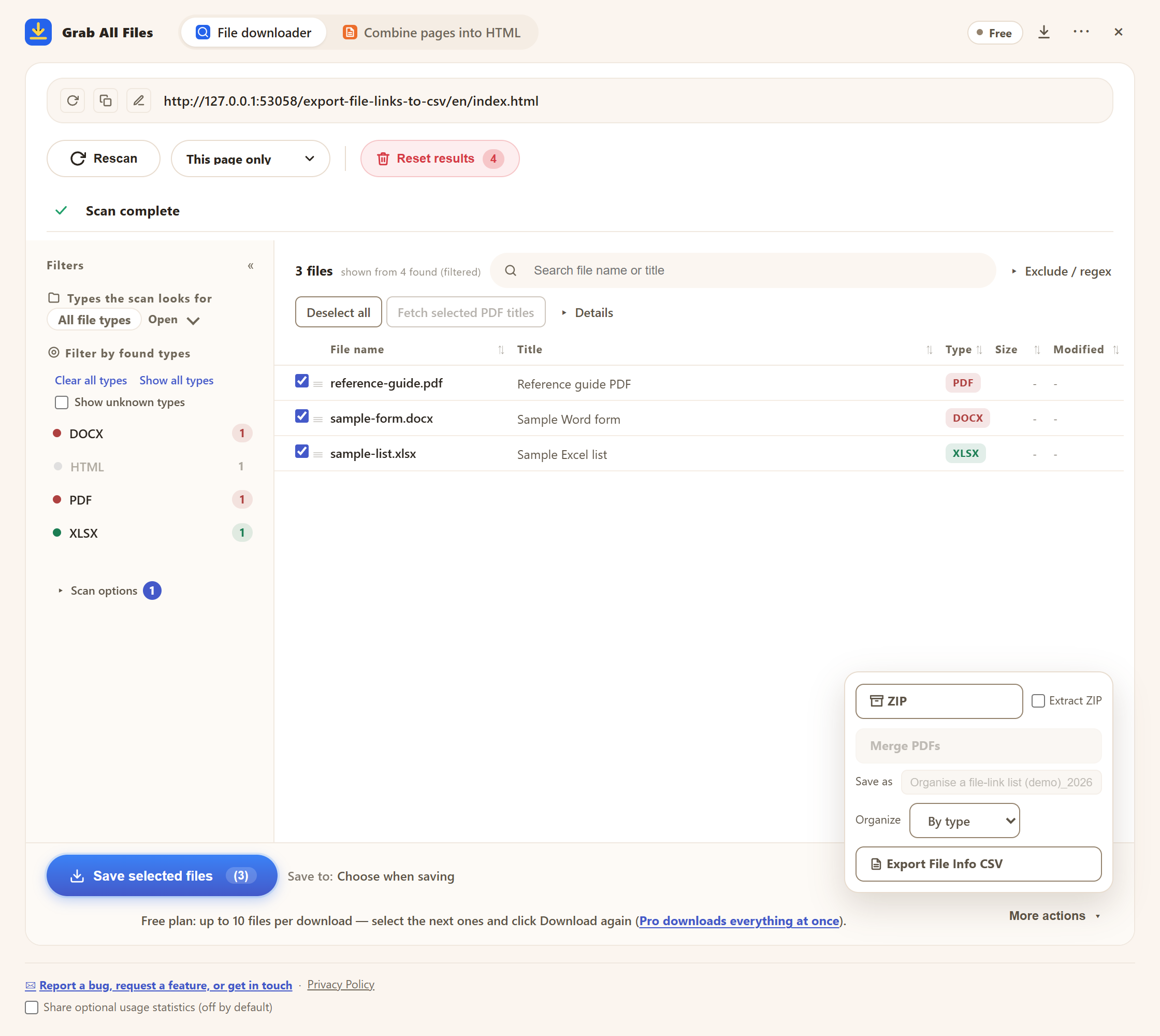
Schermata dell’estensione, ripresa con materiali di esempio. File scelti e menu CSV delle informazioni. Interfaccia in inglese.
Apri l’immagine a dimensione intera ↗Come funziona il download dei file



Ideale per
- ✓Tenere l’inventario di un insieme di documenti scelto.
- ✓Controllare gli URL di origine o confrontare nomi file e metadati disponibili in Excel.
- ✓Passare a un collega un elenco di file verificato prima che qualcuno li scarichi.
Flusso
- 1Apri la pagina che elenca i file, fai clic sull’icona di Grab All Files e poi su «Scansiona». Aumenta la «Profondità» per includere le pagine collegate nella cartella della pagina di partenza.
- 2Filtra per i tipi di file che ti servono e seleziona le righe da inserire nell’inventario (gratis: fino a 10 righe per esportazione).
- 3Apri «Altre azioni» e fai clic su «Esporta info file in CSV». Per un elenco lungo, seleziona le righe successive ed esporta di nuovo.
- 4In Excel usa Dati → Da testo/CSV, scegli UTF-8 e imposta come testo le colonne di URL e identificativi. Confronta le righe con i file selezionati.
FAQ
È lo stesso che esportare una tabella web?
No. Questo CSV è un inventario di file. Per trasformare in CSV le tabelle HTML di una pagina usa «Unisci pagine in HTML» con i dati per l’analisi con IA: le tabelle supportate vengono salvate come file CSV.
Quali colonne vengono esportate?
Le intestazioni fisse sono URL, Filename, Title, Type, Confidence, Evidence, Size, Size (bytes), Modified e Source page. Dimensione, data o origine sconosciute possono restare vuote.
Include tutti i file del sito?
No. Esporta le righe rilevate che selezioni: fino a 10 per esportazione nella versione gratuita, senza limite con Pro. Controlla la copertura e ripeti la scansione con un’altra pagina o profondità se serve.
Posso usarlo gratis?
Sì. La versione gratuita esporta fino a 10 righe selezionate per CSV e salva fino a 10 file per download. Per un inventario più lungo, seleziona le righe successive e premi di nuovo «Esporta info file in CSV»: non viene bloccato nulla. Pro ($19.99, una tantum, fino a 3 dispositivi) elimina il limite per azione.
L’elenco dei file viene caricato da qualche parte?
No. Il CSV viene creato nel browser e salvato direttamente sul tuo dispositivo; l’elenco non viene inviato ai server di Grab All Files.
Guide correlate
Prova Grab All Files nel tuo browser.
La versione gratuita salva fino a 10 file per download nel downloader di file e una pagina scelta per volta quando unisci pagine in HTML; i file collegati di quella pagina si salvano 10 alla volta con «Salva i prossimi 10». Pro ($19.99, una tantum, fino a 3 dispositivi) elimina il limite per download e unisce più pagine in un unico HTML.