
Ordina le relazioni per periodo.
Riunisci comunicati sui risultati, presentazioni e relazioni annuali di un emittente in un insieme di lettura con fonti tracciabili. Controlla esercizio e trimestre su ogni documento originale, poi usa nomi chiari per preparare la tua revisione o il materiale per uno strumento di IA esterno.
Verificare l’elenco
- FY2026-Q1.pdf
- FY2026-annual.pdf
- FY2026-presentation.pdf
Scegliere i file
- FY2026-Q1.pdf
- FY2026-annual.pdf
- FY2026-presentation.pdf
Preparare la raccolta
Raccolta di esempio/
├ FY2026-Q1.pdf
├ FY2026-annual.pdf
├ FY2026-presentation.pdf
└ files.csv
Nomi e gruppi sono esempi manuali. Le cartelle native sono per tipo o dominio.
PDF IR e bilanci: la schermata dell’estensione
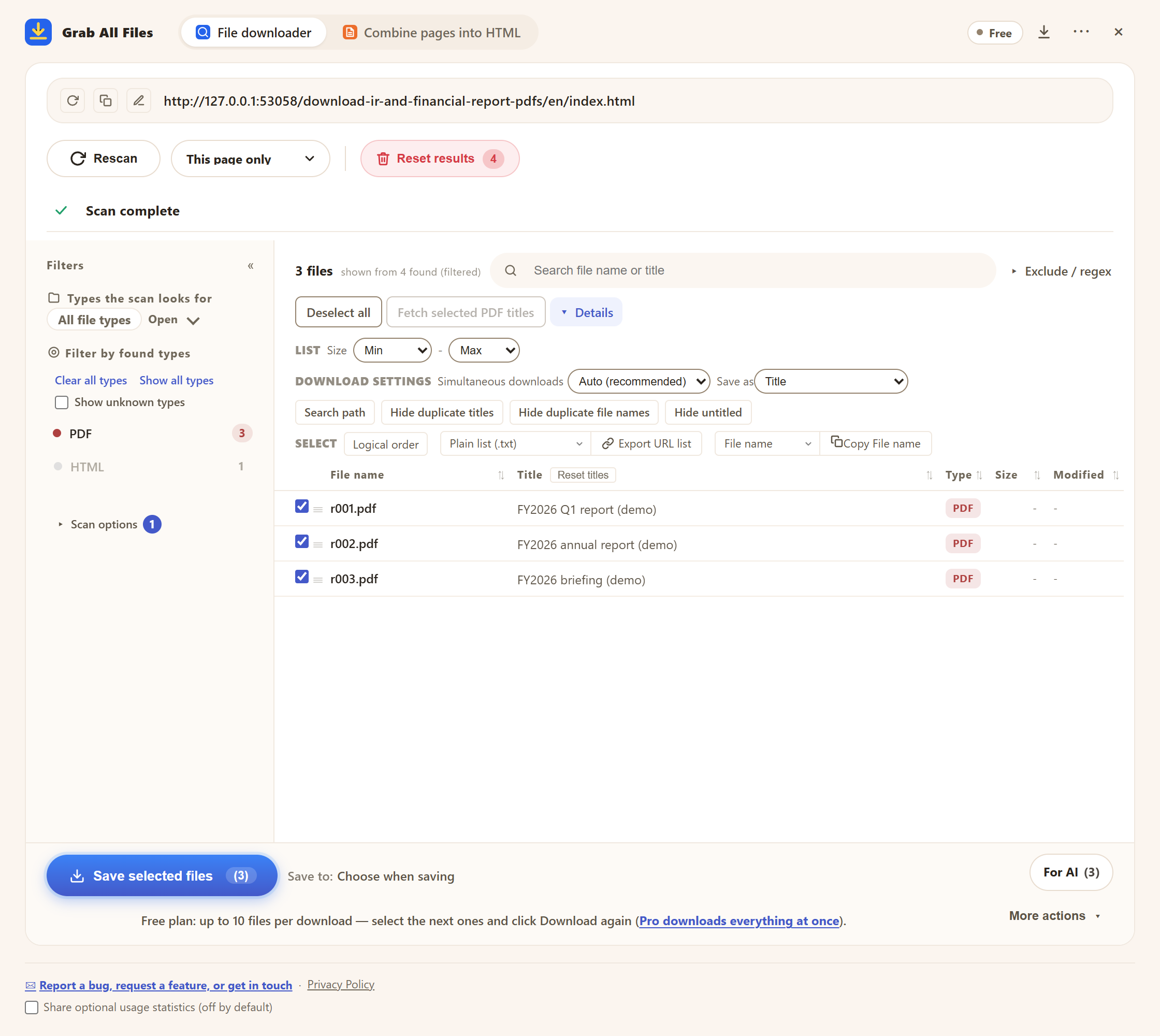
Schermata dell’estensione, ripresa con materiali di esempio. Titoli di periodi di esempio modificati e nomi PDF. Interfaccia in inglese.
Apri l’immagine a dimensione intera ↗Come funziona il download dei file



Ideale per
- ✓Raccogliere il pacchetto di informativa annuale o trimestrale di un singolo emittente.
- ✓Preparare documenti di origine scelti per un riepilogo o un confronto richiesti manualmente.
Flusso
- 1Apri l’archivio investor relations ufficiale dell’emittente e scegli un esercizio o un trimestre. Esamina separatamente comunicati, presentazioni e domande e risposte pubblicate.
- 2Apri Grab All Files e scansiona la pagina di quel periodo. Filtra per PDF (aggiungi Excel se l’emittente pubblica fogli dati) e seleziona solo comunicato, presentazione e relazione di quel periodo.
- 3Verifica emittente, periodo, data di pubblicazione e rettifiche. Lavora in gruppi separati per periodo per non mescolare le relazioni.
- 4Fai doppio clic su ogni titolo per aggiungere il periodo (per esempio «FY2025 T2 – Presentazione»), scegli «Titolo» in «Salva come» dentro «Dettagli» e scarica o crea uno ZIP per periodo (gratis: 10 file per download). «Esporta info file in CSV» conserva gli URL di origine.
- 5Leggi le fonti salvate o consegna tu stesso i file supportati all’IA che preferisci. Controlla unità, perimetro contabile e cifre sui PDF originali. L’estensione non prende decisioni di investimento e non garantisce l’estrazione dei numeri.
Esempio di documenti pubblicati
Riferimento alla pubblicazione dei documenti; non indica affiliazione o test di compatibilità.
FAQ
Esercizi e trimestri vengono rilevati automaticamente?
No. Controlla le indicazioni di periodo nei documenti dell’emittente e scegli tu nomi o gruppi. L’esercizio non coincide necessariamente con l’anno solare.
Il CSV contiene valori di bilancio?
No. Il CSV con le info dei file registra metadati e link. Non estrae tabelle finanziarie né garantisce dati numerici completi.
Può analizzare investimenti o inviare relazioni a un’IA?
Prepara file e link. Sei tu a scegliere i materiali adatti, inviarli manualmente a un servizio di IA esterno e verificarne l’output. Non si promettono raccomandazioni di investimento né accuratezza dell’analisi.
Posso usarlo gratis?
Sì. La versione gratuita salva fino a 10 file selezionati per download, ZIP o CSV con le info dei file. Per continuare, seleziona i file successivi e premi di nuovo il pulsante: non viene bloccato nulla. Pro ($19.99, una tantum, fino a 3 dispositivi) elimina il limite per azione.
Gli anni precedenti sono dietro «Mostra altro» o in un elenco lungo. Li trova?
Apri «Opzioni di scansione», attiva «Scorri e carica tutto prima della scansione» e ripeti la scansione perché l’elenco si carichi per intero. Se ogni anno ha una scheda o una pagina propria, aprile e scansionale una alla volta. Alcuni siti collegano le relazioni tramite un visualizzatore: controlla la pagina di origine rilevata prima di salvare.
Guide correlate
Prova Grab All Files nel tuo browser.
La versione gratuita salva fino a 10 file per download nel downloader di file e una pagina scelta per volta quando unisci pagine in HTML; i file collegati di quella pagina si salvano 10 alla volta con «Salva i prossimi 10». Pro ($19.99, una tantum, fino a 3 dispositivi) elimina il limite per download e unisce più pagine in un unico HTML.