
Guida HTML a capitoli
Scegli e ordina i capitoli utili come riferimento HTML. Indice e ricerca aiutano a tornare alla sezione necessaria.
Leggi insieme i capitoli utili, trova procedure con indice e ricerca e conserva i PDF accanto alle spiegazioni. Usa materiali che sei autorizzato a vedere e salvare. Free salva una pagina scelta; Pro combina più pagine.
Guarda un manuale già raccolto →
Gratis: una pagina per volta. Riunire più capitoli in un solo file è una funzione Pro. I documenti PDF si salvano a parte con il download dei file.
File salvati davvero con Grab All Files 5.8.20 da pagine di fantasia ospitate su questo sito, con le impostazioni usate e l’hash di ogni file. Gli esempi gratuiti vengono dalla versione pubblicata, quelli Pro da una versione di sviluppo creata dallo stesso codice.
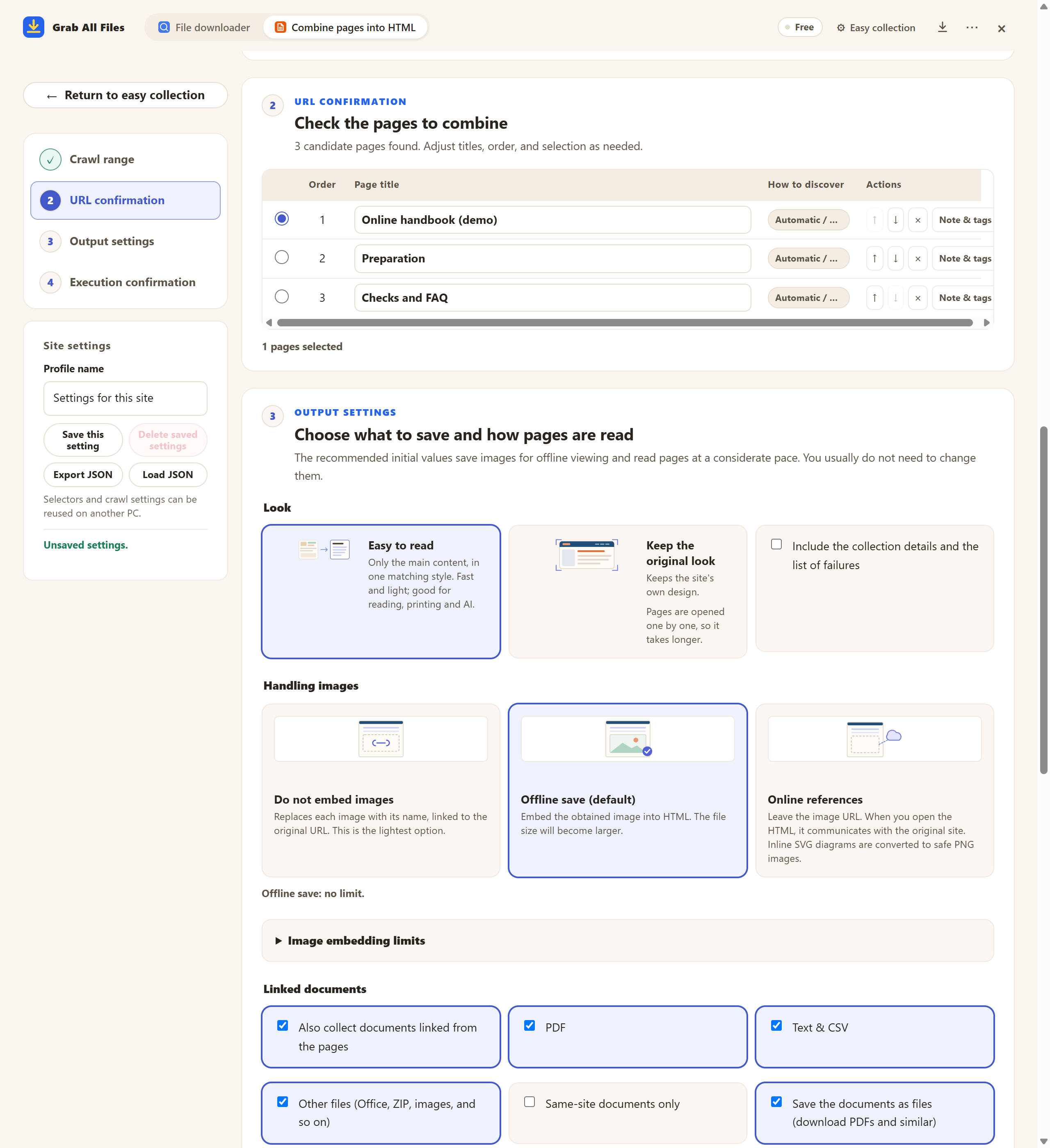
Schermata dell’estensione, ripresa con materiali di esempio. Selezione delle pagine di un manuale dimostrativo. Esempio Free con una pagina scelta e impostazioni prima del salvataggio. Pro unisce più pagine selezionate come descritto nella guida. Interfaccia in inglese.
Apri l’immagine a dimensione intera ↗




Immagini e nomi sono quelli delle schede dell’estensione.
Scegli e ordina i capitoli utili come riferimento HTML. Indice e ricerca aiutano a tornare alla sezione necessaria.
Controlla se URL o link del PDF sono disponibili. Salva il PDF nello strumento file e conservalo con l’HTML esplicativo.
Confronta candidate e menu, scegli articoli e riordinali. Verifica i risultati salvati con gli originali.
| Materiale | Conservazione |
|---|---|
| Riferimento HTML | Leggi i testi raccolti con indice e ricerca. Controlla le sezioni effettivamente salvate. |
| PDF originali | Conservali come file separati accanto all’HTML. I link ai documenti non integrano il testo PDF nel corpo HTML. |
| Note di riferimento | Annota URL, data controllata e revisione indicata. Segnala quando la revisione non è dichiarata. |
Usando solo questi materiali, elenca procedura, prerequisiti e documenti necessari. Cita passaggi e URL fonte. Segna le informazioni mancanti come «non indicate nel materiale fornito», senza indovinarle.
Confronta candidate e menu e aggiungi URL utili quando possibile. Dopo il salvataggio confronta titoli e risultati con le fonti per controllare il materiale ottenuto senza supporre che sia stato trovato tutto.
Controlla URL o link PDF nello strumento file e salva il PDF accessibile separatamente. Raccogli la spiegazione in HTML e conserva entrambi insieme; il testo PDF non viene unito al corpo HTML.
Sì. Free trova candidate e salva una pagina scelta in HTML. Pro seleziona, riordina e combina più pagine. Restano autenticazione, permessi e limiti di sicurezza.
Controlla la revisione dichiarata e annotala con URL e data verificata. La data complessiva HTML e URL e date per pagina dell’output IA aiutano il controllo; devi confermare la revisione del manuale.
Attiva l’output IA prima della raccolta, poi salva lo ZIP e copia la richiesta. Scegli file e forniscili manualmente all’IA esterna, decomprimendo se serve. Verifica la risposta nelle fonti.
La raccolta usa la tua sessione del browser e non raccoglie credenziali. Se una pagina è segnata «Accesso necessario», fai clic su «Apri il sito per accedere», accedi in quella scheda e poi fai clic su «Riprendi». Le pagine che richiedono ancora l’accesso non vengono salvate e il risultato indica quante sono rimaste fuori.
Alcuni siti aggiungono testo solo dopo uno scorrimento o un clic. Apri «Se in una pagina manca del testo: impostazioni di contenuto e JavaScript», attiva «Scorri verso il basso per caricare il contenuto che appare in seguito» o «Premi “Mostra altro” per includere la continuazione» e ripeti la raccolta. Se è stata salvata un’altra parte della pagina, usa lì «Seleziona sullo schermo» per indicare il testo principale.
La versione gratuita salva fino a 10 file per download nel downloader di file e una pagina scelta per volta quando unisci pagine in HTML; i file collegati di quella pagina si salvano 10 alla volta con «Salva i prossimi 10». Pro ($19.99, una tantum, fino a 3 dispositivi) elimina il limite per download e unisce più pagine in un unico HTML.