
SDS e schede tecniche ordinate per prodotto.
Seleziona i documenti del fornitore per il prodotto esatto e tieni distinte le SDS, le TDS e i PDF tecnici collegati. Controlla nome del prodotto, lingua e dati di revisione sui documenti originali prima di creare un insieme di riferimento.
Verificare l’elenco
- Product-A-SDS.pdf
- Product-A-TDS.pdf
- Product-B-SDS.pdf
Scegliere i file
- Product-A-SDS.pdf
- Product-A-TDS.pdf
- Product-B-SDS.pdf
Preparare la raccolta
Raccolta di esempio/
├ Product-A-SDS.pdf
├ Product-A-TDS.pdf
├ Product-B-SDS.pdf
└ files.csv
Nomi e gruppi sono esempi manuali. Le cartelle native sono per tipo o dominio.
SDS e documenti tecnici: la schermata dell’estensione
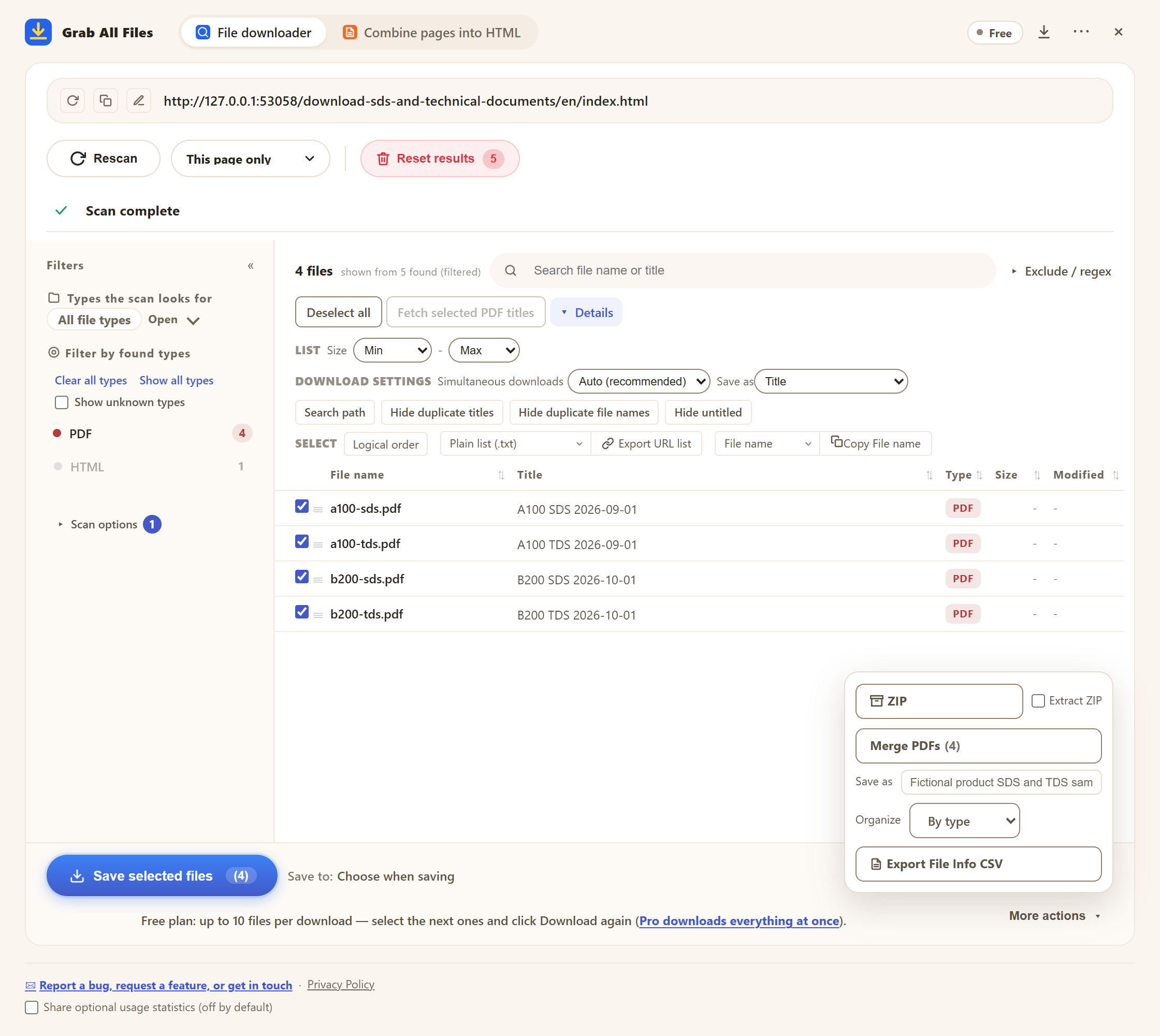
Schermata dell’estensione, ripresa con materiali di esempio. Prodotti e revisioni di esempio verificati, PDF e cartelle per formato. Interfaccia in inglese.
Apri l’immagine a dimensione intera ↗Come funziona il download dei file



Ideale per
- ✓Mantenere le SDS e i file tecnici di riferimento di un prodotto scelto.
- ✓Tenere separate le versioni per lingua e revisione per un controllo successivo.
Flusso
- 1Apri la ricerca documenti o la pagina prodotto del fornitore e restringi al prodotto esatto. Cerca SDS e documenti tecnici, non famiglie di prodotti estranee.
- 2Apri Grab All Files e scansiona la pagina prodotto o dei risultati. Filtra per PDF, controlla titoli e link di origine e seleziona solo SDS e TDS di quel prodotto e di quella lingua.
- 3Controlla nome del prodotto, tipo di documento, lingua e data di revisione. Lavora in gruppi per prodotto e conserva il file originale e il suo link di origine.
- 4Fai doppio clic su ogni titolo per aggiungere prodotto, lingua e data di revisione, scegli «Titolo» in «Salva come» dentro «Dettagli» e scarica o crea uno ZIP per prodotto (gratis: 10 file per download). «Esporta info file in CSV» registra gli URL di origine.
- 5Apri i documenti salvati e conferma prodotto ed edizione con la fonte attuale del fornitore. Così si organizza materiale di riferimento; non si decide l’uso sicuro, la classificazione dei pericoli né la conformità normativa.
Esempio di documenti pubblicati
Riferimento alla pubblicazione dei documenti; non indica affiliazione o test di compatibilità.
FAQ
Sceglie al posto mio la SDS giusta?
No. Sei tu a controllare prodotto, area, lingua ed edizione sulla fonte del fornitore e nel documento originale. Un nome di prodotto simile non basta.
Può valutare sicurezza o conformità?
No. L’estensione rileva e salva file. Non interpreta i pericoli né stabilisce se un prodotto o una procedura rispetta i requisiti.
SDS e TDS sono sempre disponibili in ogni lingua?
Dipende dal fornitore e dal prodotto. Controlla le opzioni pubblicate e conserva le indicazioni di lingua e revisione nei tuoi nomi o nelle note.
Posso usarlo gratis?
Sì. La versione gratuita salva fino a 10 file selezionati per download, ZIP o CSV con le info dei file. Per continuare, seleziona i file successivi e premi di nuovo il pulsante: non viene bloccato nulla. Pro ($19.99, una tantum, fino a 3 dispositivi) elimina il limite per azione.
La ricerca SDS del fornitore mostra risultati solo dopo una ricerca. Come li scansiono?
Esegui prima la ricerca sul sito del fornitore così che i risultati siano a schermo, poi scansiona quella pagina. Se altri risultati si caricano scorrendo, attiva «Scorri e carica tutto prima della scansione» in «Opzioni di scansione». I selettori di lingua o area cambiano spesso i file elencati: scansiona una volta per lingua.
Guide correlate
Prova Grab All Files nel tuo browser.
La versione gratuita salva fino a 10 file per download nel downloader di file e una pagina scelta per volta quando unisci pagine in HTML; i file collegati di quella pagina si salvano 10 alla volta con «Salva i prossimi 10». Pro ($19.99, una tantum, fino a 3 dispositivi) elimina il limite per download e unisce più pagine in un unico HTML.