
Riconoscere un documento
Usa un titolo utile trovato o modificato oppure mantieni l’originale. Verifica l’estensione.
Un nome file leggibile e una cartella prevedibile rendono più facile ritrovare un insieme di documenti. Controlla i titoli trovati per i tuoi PDF, scegli come nominarli e organizza un insieme misto per formato o sito di origine. Verifica il risultato salvato invece di dare per buono ogni titolo.
Verificare nomi PDF
Confermare titoli e nomi
| Nome originale | Titolo verificato / modificato |
|---|---|
| a013.pdf | Procedura |
| b072.pdf | Documenti richiesti |
| c103.pdf | Nessun titolo utile |
Nome automatico
Salvare nomi e cartelle
PDF/
├ Procedura.pdf
├ Documenti richiesti.pdf
└ c103.pdfexample.org/
├ Procedura.pdf
├ Documenti richiesti.pdf
└ c103.pdfAutomatico usa il nome originale se manca un titolo utile. Le cartelle mostrano alternative.
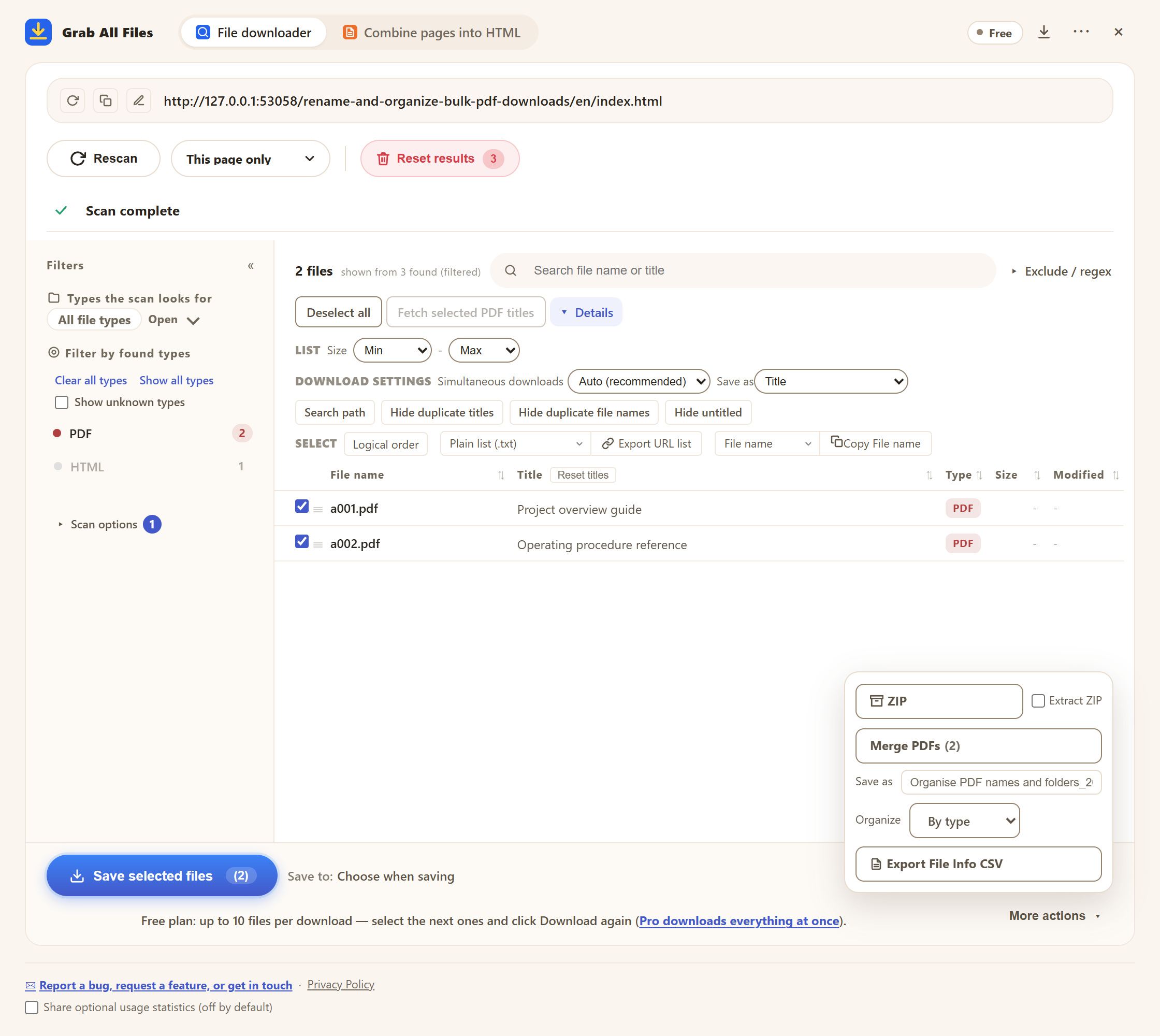
Schermata dell’estensione, ripresa con materiali di esempio. Titoli PDF verificati, nomi e cartelle. Interfaccia in inglese.
Apri l’immagine a dimensione intera ↗


Usa un titolo utile trovato o modificato oppure mantieni l’originale. Verifica l’estensione.
Raggruppa file misti per formato o fonte, o scegli nessun gruppo se più pratico.
Controlla che i titoli distinguano passi, documenti e spiegazioni. Aggiungi una revisione solo dopo averla verificata.
Ordina PDF e fogli di calcolo per formato e verifica i file attesi.
| Scelta | Uso |
|---|---|
| Automatico / titolo / originale | Scegli secondo il titolo. Il modo titolo può mantenere titoli generici. |
| Tipo / dominio / nessun gruppo | Organizza formati o fonti, senza classificazione automatica per argomento. |
| Download / ZIP | Salva file o archivio e controlla la struttura. |
No. Metadati o intestazioni disponibili possono mancare o essere generici. Controlla il titolo recuperato; la modalità automatica può usare il nome file originale quando non trova un titolo utile.
No. Raggruppa per tipo di file o dominio di origine, non per un argomento dedotto. Un insieme di soli PDF resta un unico formato.
La destinazione dipende dal browser e dalle sue impostazioni di download. I browser Chromium possono offrire la scelta della cartella; Firefox usa il percorso Downloads/GrabAllFiles. Controlla la destinazione effettiva.
Sì. «Salva come», la modifica dei titoli e «Organizza» funzionano nella versione gratuita, che salva fino a 10 file selezionati per download. Per continuare, seleziona i file successivi e fai di nuovo clic su «Salva i selezionati». Pro ($19.99, una tantum, fino a 3 dispositivi) elimina il limite per download.
La versione gratuita salva fino a 10 file per download nel downloader di file e una pagina scelta per volta quando unisci pagine in HTML; i file collegati di quella pagina si salvano 10 alla volta con «Salva i prossimi 10». Pro ($19.99, una tantum, fino a 3 dispositivi) elimina il limite per download e unisce più pagine in un unico HTML.