
Tutti i documenti di un solo bando.
Prepara un insieme da esaminare per una gara o un bando: avviso, capitolato, moduli e domande e risposte pubblicate. Conserva ruolo e versione di ogni documento per poter confrontare l’insieme salvato con l’elenco ufficiale.
Verificare l’elenco
- notice.pdf
- specification.pdf
- application.docx
Scegliere i file
- notice.pdf
- specification.pdf
- application.docx
Preparare la raccolta
Raccolta di esempio/
├ notice.pdf
├ specification.pdf
├ application.docx
└ files.csv
Nomi e gruppi sono esempi manuali. Le cartelle native sono per tipo o dominio.
Documenti di bandi e gare: la schermata dell’estensione
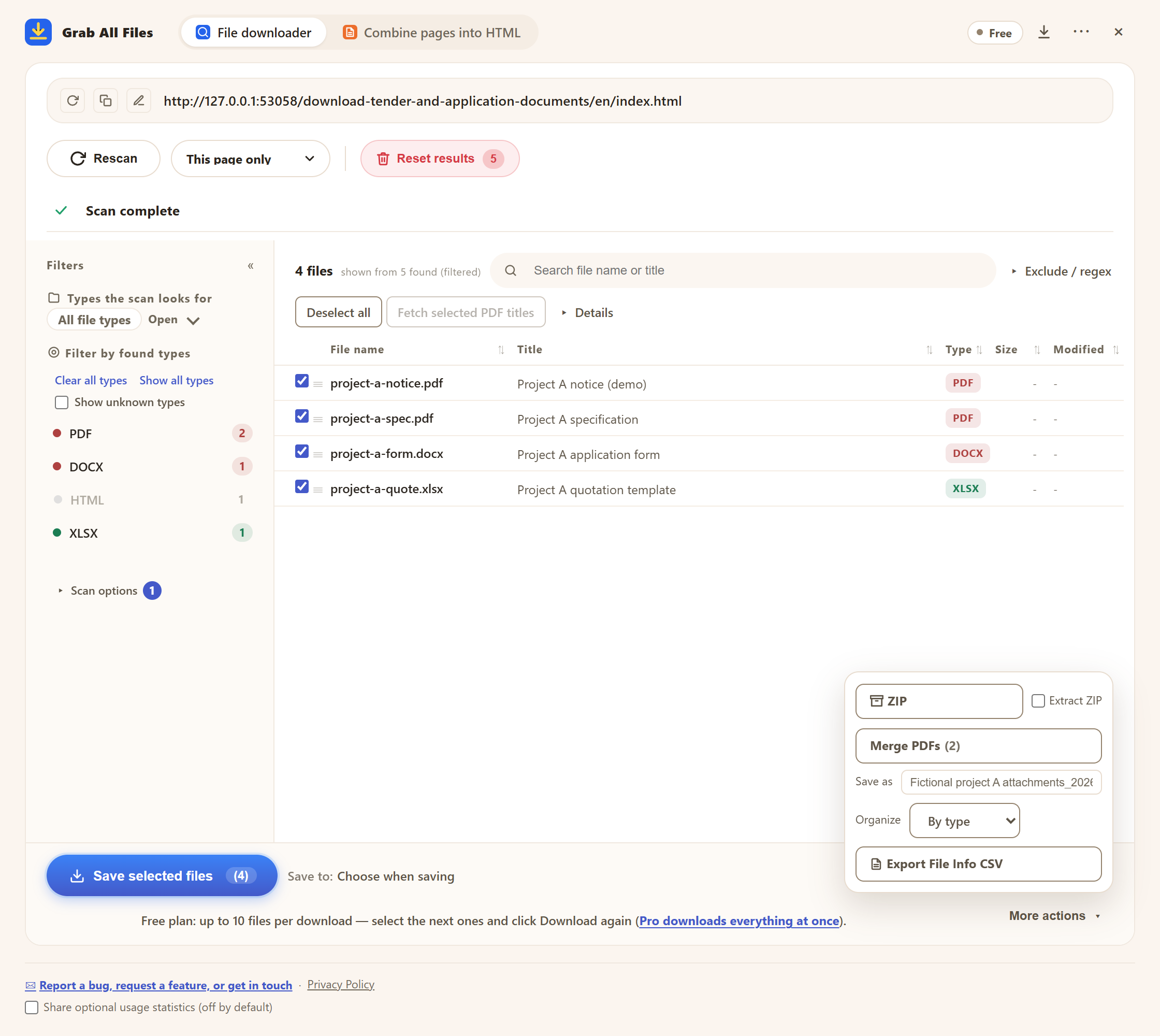
Schermata dell’estensione, ripresa con materiali di esempio. Documenti di un bando fittizio e menu ZIP. Interfaccia in inglese.
Apri l’immagine a dimensione intera ↗Come funziona il download dei file



Ideale per
- ✓Raccogliere i documenti PDF, Word ed Excel di una singola opportunità.
- ✓Tenere distinti avvisi rettificati, moduli e chiarimenti.
Flusso
- 1Apri la pagina ufficiale di un’opportunità. Individua avviso, capitolato, moduli e gli eventuali link separati a chiarimenti o rettifiche.
- 2Apri Grab All Files e scansiona la pagina dell’opportunità. Filtra per i formati pubblicati (PDF, Word, Excel, ZIP) e seleziona avviso, capitolato, moduli e file di chiarimento.
- 3Controlla nome dell’opportunità, versione, scadenze ed elenco dei documenti richiesti. Mantieni i moduli nel formato originale.
- 4Dai a ogni file un titolo secondo il ruolo (avviso, capitolato, modulo, chiarimenti) e in «Altre azioni» imposta «Organizza» su «Per tipo» per tenere separati i moduli modificabili. Salva uno ZIP dell’opportunità (gratis: 10 file per download) e usa «Esporta info file in CSV» per il confronto con l’elenco ufficiale.
- 5Confronta i file salvati e il CSV con l’elenco ufficiale. Torna alla fonte per rettifiche o risposte prima di preparare la domanda. Salvare i documenti non compila, firma né presenta alcuna domanda.
Esempio di documenti pubblicati
Ministry of the Environment, Japan ↗
Riferimento alla pubblicazione dei documenti; non indica affiliazione o test di compatibilità.
FAQ
Una scansione garantisce un fascicolo completo?
No. Controlla l’elenco ufficiale e segui se serve le pagine separate di rettifiche o chiarimenti. Il risultato si limita ai link trovati e ai file che scegli.
Può presentare un’offerta o una domanda?
No. Questo flusso salva file di riferimento. Compilare moduli, firmare e presentare restano passaggi separati secondo le istruzioni dell’ente.
Le rettifiche successive vengono monitorate automaticamente?
No. Torna alla fonte e ripeti la scansione manualmente. Annota le revisioni e confronta gli originali; non dare per scontato che una copia salvata sia l’ultima.
Posso usarlo gratis?
Sì. La versione gratuita salva fino a 10 file selezionati per download, ZIP o CSV con le info dei file. Per continuare, seleziona i file successivi e premi di nuovo il pulsante: non viene bloccato nulla. Pro ($19.99, una tantum, fino a 3 dispositivi) elimina il limite per azione.
Il portale richiede l’accesso per mostrare i documenti. Funziona lo stesso?
Sì, finché hai l’accesso attivo: la scansione usa la sessione del browser e non raccoglie credenziali. Le righe con «Accesso richiesto» indicano che la sessione è terminata: accedi di nuovo e riprova. Se il portale chiede di accettare condizioni prima del download, fallo prima sul sito.
Guide correlate
Prova Grab All Files nel tuo browser.
La versione gratuita salva fino a 10 file per download nel downloader di file e una pagina scelta per volta quando unisci pagine in HTML; i file collegati di quella pagina si salvano 10 alla volta con «Salva i prossimi 10». Pro ($19.99, una tantum, fino a 3 dispositivi) elimina il limite per download e unisce più pagine in un unico HTML.