
Scarica immagini in massa, incluse risorse lazy-loaded.
Le gallerie nascondono spesso file in lazy loading, background CSS, srcset, blob URL e script. Grab All Files mostra le URL rilevabili per filtrare, selezionare e salvare.
Scaricare immagini: la schermata dell’estensione
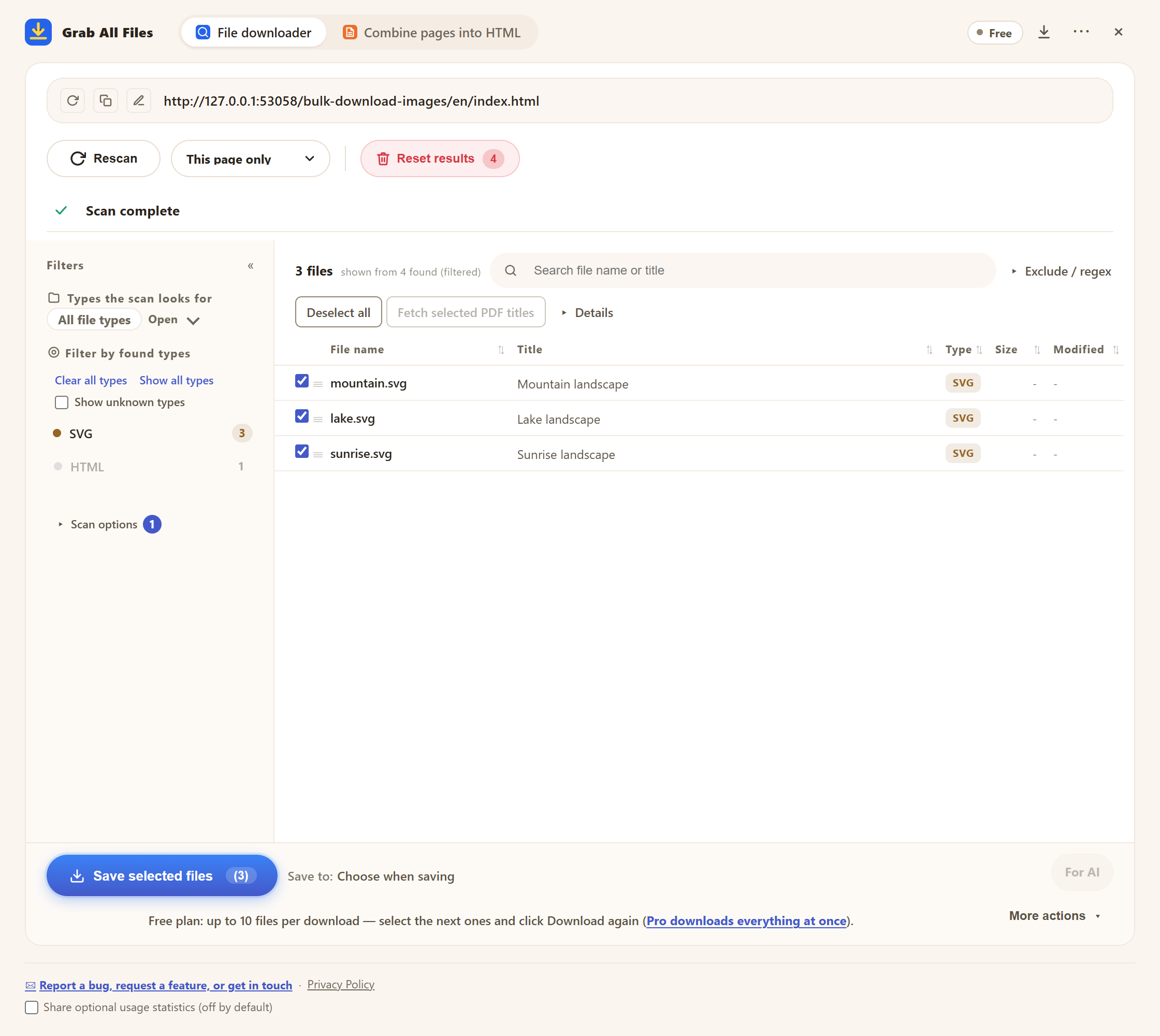
Schermata dell’estensione, ripresa con materiali di esempio. Filtro e selezione di immagini dimostrative. Interfaccia in inglese.
Apri l’immagine a dimensione intera ↗Come funziona il download dei file



Ideale per
- ✓Gallerie e librerie media.
- ✓Pagine prodotto, portfolio o documentazione con molte immagini.
- ✓Pagine con lazy loading, srcset o background CSS.
- ✓Elenchi CSV di URL di immagini da controllare in seguito.
Flusso
- 1Apri la galleria o la pagina e fai clic sull’icona di Grab All Files nella barra degli strumenti.
- 2Per gallerie e pagine a scorrimento infinito, apri «Opzioni di scansione», attiva «Scorri e carica tutto prima della scansione» e scegli un «Tempo di scorrimento» (Normale 45 s, Più lungo 90 s, Approfondito 180 s). Poi fai clic su «Scansiona».
- 3Filtra l’elenco per immagini come JPG, PNG, WebP, GIF o SVG. In «Dettagli» imposta una «Dimensione» minima per nascondere miniature e icone.
- 4Seleziona le immagini e fai clic su «Salva i selezionati» (gratis: fino a 10 per download), oppure usa «Altre azioni» per ZIP, «Organizza» per tipo o dominio o «Esporta info file in CSV».
FAQ
Rileva le immagini a caricamento differito?
Sì, appena sono nella pagina. Legge gli attributi delle immagini, i valori srcset, gli sfondi CSS, gli URL blob e le risposte di rete. Le immagini che compaiono solo scorrendo richiedono «Scorri e carica tutto prima della scansione» in «Opzioni di scansione».
Posso scaricare solo alcuni tipi di immagine?
Sì. Usa l’elenco dei tipi di file, la casella di ricerca per nome e la «Dimensione» minima in «Dettagli»; ordina per dimensione per trovare i file a piena risoluzione.
Perché compaiono miniature o icone minuscole?
Molte pagine usano file piccoli separati per miniature, icone e loghi. Imposta una «Dimensione» minima in «Dettagli» per nasconderli; i file di dimensione sconosciuta restano nell’elenco. Confronta dimensione e URL per scegliere la versione completa.
Posso esportare gli URL delle immagini invece di scaricarle?
Sì. Seleziona le immagini e usa «Esporta info file in CSV» in «Altre azioni». La versione gratuita esporta fino a 10 righe per operazione; seleziona le successive ed esporta di nuovo.
C’è un limite di immagini nella versione gratuita?
La versione gratuita salva fino a 10 immagini selezionate per download o ZIP. Seleziona le successive e premi di nuovo il pulsante per continuare: non viene bloccato nulla. Pro ($19.99, una tantum, fino a 3 dispositivi) elimina il limite per download.
Guide correlate
Prova Grab All Files nel tuo browser.
La versione gratuita salva fino a 10 file per download nel downloader di file e una pagina scelta per volta quando unisci pagine in HTML; i file collegati di quella pagina si salvano 10 alla volta con «Salva i prossimi 10». Pro ($19.99, una tantum, fino a 3 dispositivi) elimina il limite per download e unisce più pagine in un unico HTML.