
Travailler dans Excel
Importez CSV, vérifiez les types et triez ou filtrez les lignes. Gardez les identifiants en texte si nécessaire.
Transformez un tableau utile en données à trier, filtrer et comparer. Préparez les fichiers via l’export IA du collecteur, puis choisissez Excel ou une IA externe. Vérifiez les pages et documents utilisés.
Lire un tableau HTML
| Élément | Valeur |
|---|---|
| A | 120 |
| B | 180 |
Préparer CSV / JSON
Élément,Valeur
A,120
B,180[["A",120],["B",180]]Utiliser Excel ou une IA externe
Transmission manuelle
| Élément | Valeur |
|---|---|
| A | 120 |
| B | 180 |
Comparez les valeurs de A et B et expliquez leur différence.
Sortie par page ou paquet complet et tableaux activés. Vous importez ou transmettez les fichiers manuellement.
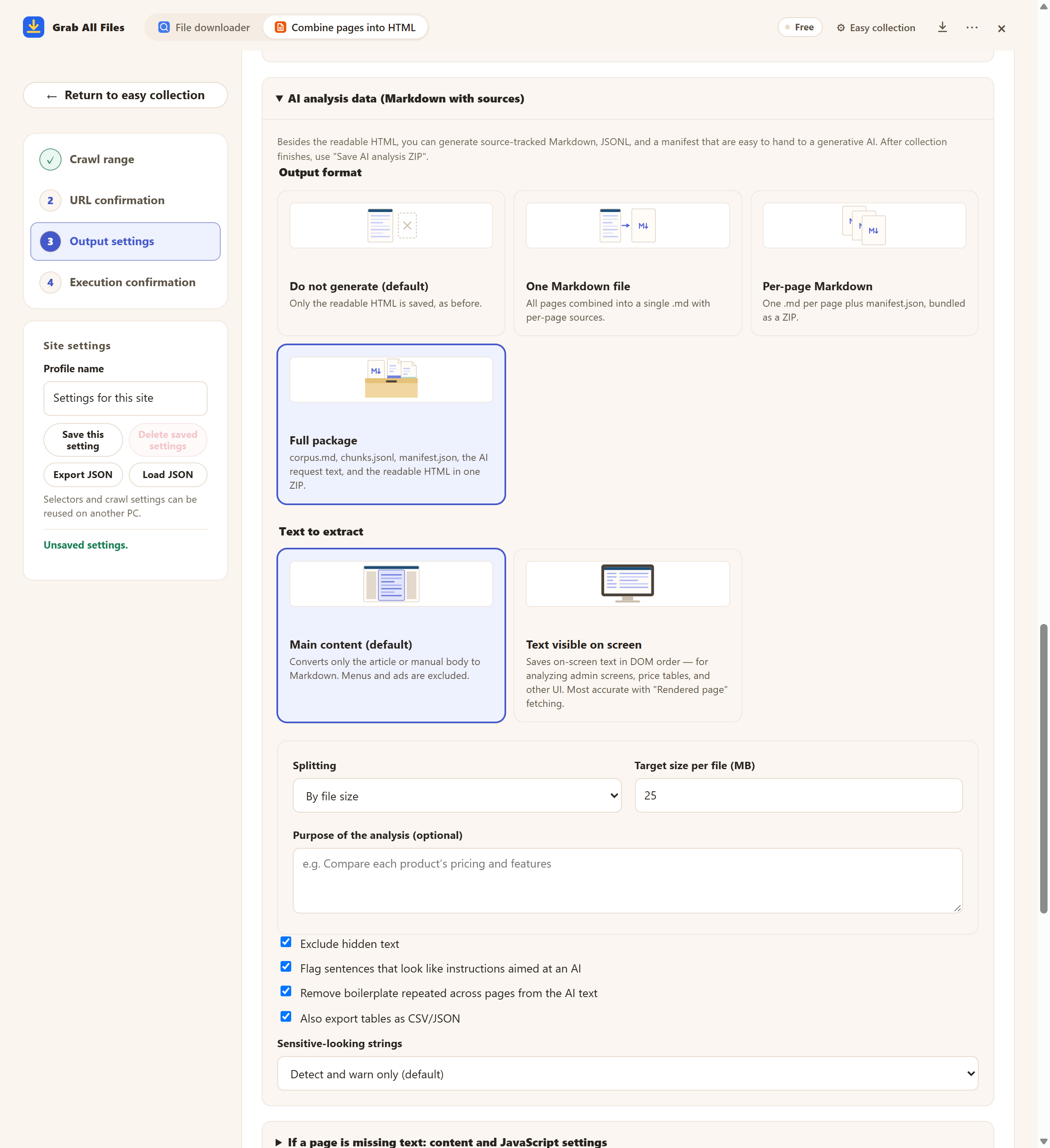
Écran réel de l’extension avec des documents d’exemple. Paramètres d’export des tableaux CSV/JSON. Capture en version gratuite : une page choisie et les réglages avant l’enregistrement. Pro regroupe plusieurs pages, comme décrit dans ce guide. Interface en anglais.
Ouvrir l’image en taille réelle ↗


Les images et les noms sont ceux des cartes de l’extension.
Importez CSV, vérifiez les types et triez ou filtrez les lignes. Gardez les identifiants en texte si nécessaire.
Choisissez tableau et sources pour demander comparaison ou résumé. Vérifiez la réponse dans l’original.
Comparez les lignes avec les seules valeurs fournies. Gardez unités et notes, citez la source et indiquez les valeurs absentes sans les deviner.
Identifiez doublons et champs manquants. Expliquez la règle et gardez les valeurs originales vérifiables.
| Sortie | Usage |
|---|---|
| CSV / JSON | Activez les tableaux avec sortie par page ou paquet complet et vérifiez les cellules extraites. |
| Markdown / JSONL / manifest | Les URL et dates de capture de l’export IA aident à vérifier les sources. |
| HTML | Relisez le contexte et comparez le tableau. |
Non. Ce CSV liste URL et métadonnées des fichiers. Ce flux extrait les données de tableaux HTML par l’export IA du collecteur.
Avec sortie par page ou paquet complet et export de tableaux activé, les tableaux HTML significatifs sont extraits dans les limites prévues. Les tableaux de mise en page sont exclus ; images et captures PDF ne sont pas garantis.
Ce flux produit CSV/JSON. Ouvrez ou importez CSV vous-même dans Excel ; aucun export XLSX direct n’est présenté.
La version gratuite collecte une page choisie ; Pro en sélectionne plusieurs. Les fichiers sont préparés localement et vous les transmettez à Excel ou à une IA externe.
La collecte utilise votre propre session de navigateur et ne collecte aucun identifiant. Si une page est marquée « Connexion nécessaire », cliquez sur « Ouvrir le site pour se connecter », connectez-vous dans cet onglet, puis cliquez sur « Reprendre ». Les pages qui exigent encore une connexion ne sont pas enregistrées, et le résultat indique combien ont été laissées de côté.
Ouvrez « Si du texte manque sur une page : réglages du contenu et de JavaScript », activez « Faire défiler vers le bas pour charger le contenu qui apparaît plus tard » ou « Appuyer sur “Afficher plus” pour inclure la suite », puis relancez la collecte. Les tableaux dessinés en image ou contenus dans un PDF ne sont pas exportés en CSV.
La version gratuite enregistre jusqu’à 10 fichiers par téléchargement dans le téléchargeur de fichiers, et une page choisie par passage pour regrouper des pages en HTML ; les fichiers liés de cette page sont enregistrés par 10 avec « Enregistrer les 10 suivants ». Pro (19,99 $, achat unique, jusqu’à 3 appareils) supprime la limite par téléchargement et regroupe plusieurs pages en un HTML.