
Reconnaître le document
Utilisez un titre pertinent récupéré ou modifié, ou gardez le nom original. Vérifiez l’extension.
Un nom de fichier lisible et un dossier prévisible rendent un ensemble de documents plus facile à retrouver. Vérifiez les titres trouvés pour vos PDF, choisissez le mode de nommage et classez un ensemble mixte par format ou site source. Contrôlez le résultat enregistré plutôt que de supposer que chaque titre convient.
Vérifier les noms PDF
Confirmer titres et noms
| Nom original | Titre vérifié / modifié |
|---|---|
| a013.pdf | Procédure |
| b072.pdf | Documents requis |
| c103.pdf | Pas de titre pertinent |
Nom automatique
Enregistrer et classer
PDF/
├ Procédure.pdf
├ Documents requis.pdf
└ c103.pdfexample.org/
├ Procédure.pdf
├ Documents requis.pdf
└ c103.pdfLe mode automatique reprend le nom original sans titre pertinent. Les dossiers illustrent des alternatives.
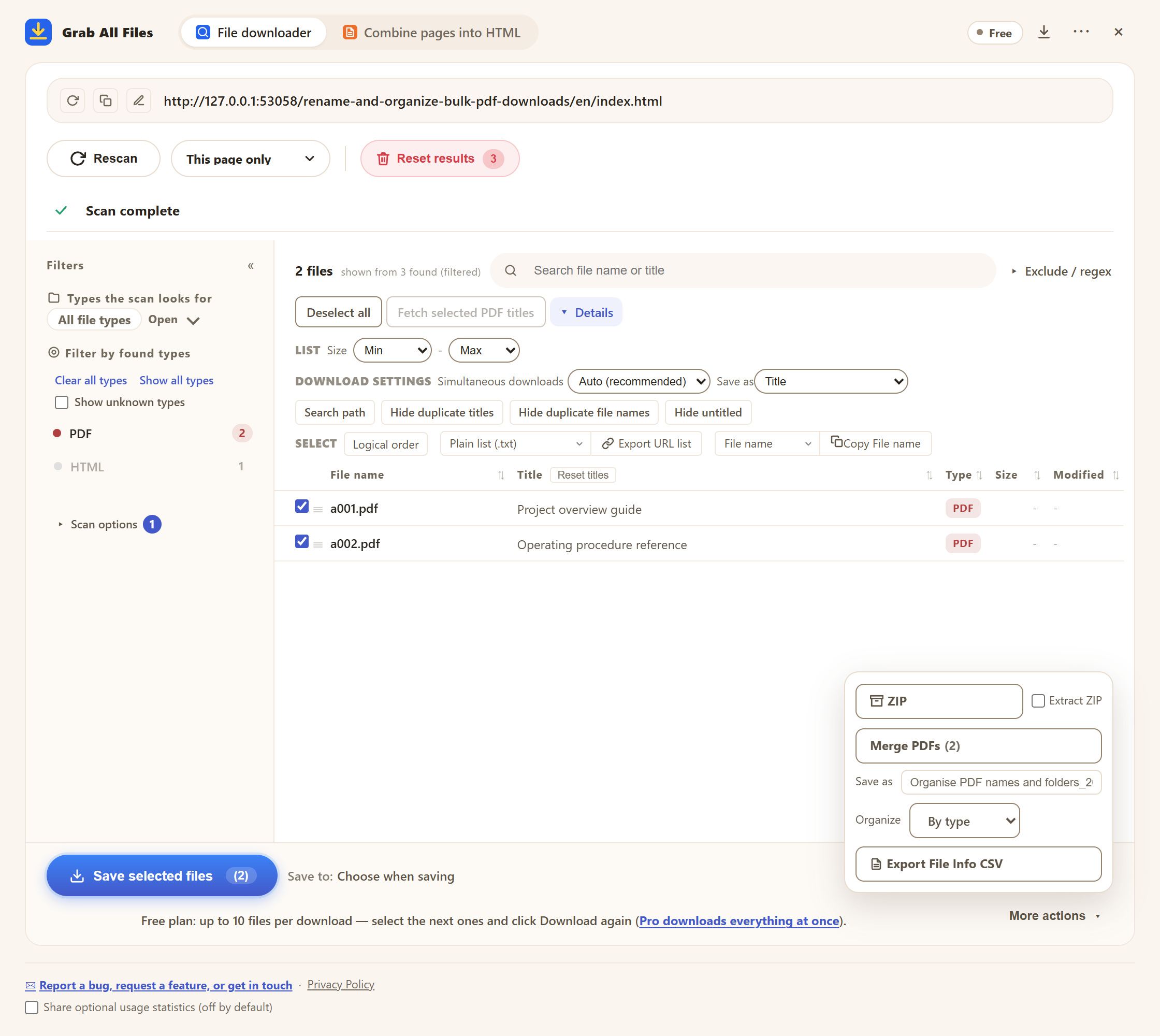
Écran réel de l’extension avec des documents d’exemple. Titres PDF vérifiés, noms et dossiers. Interface en anglais.
Ouvrir l’image en taille réelle ↗


Utilisez un titre pertinent récupéré ou modifié, ou gardez le nom original. Vérifiez l’extension.
Classez les fichiers mixtes par type ou source, ou gardez un seul dossier si plus pratique.
Vérifiez que les noms distinguent étapes, pièces et aide. Ajoutez vous-même une révision seulement après confirmation.
Classez PDF et tableurs par format et contrôlez les fichiers attendus.
| Choix | Usage |
|---|---|
| Automatique / titre / original | Choisir selon la pertinence du titre. Le mode titre conserve aussi les titres génériques. |
| Type / domaine / sans classement | Organiser formats ou sources, sans classement thématique automatique. |
| Téléchargement / ZIP | Enregistrer un ensemble ou une archive et vérifier sa structure. |
Non. Les métadonnées ou titres de page disponibles peuvent manquer ou être génériques. Vérifiez le titre récupéré ; le mode automatique peut reprendre le nom de fichier d’origine quand aucun titre utile n’est trouvé.
Non. Il classe par type de fichier ou domaine source, pas par sujet déduit. Un lot composé uniquement de PDF reste un seul format.
La destination dépend du navigateur et de ses réglages de téléchargement. Les navigateurs Chromium peuvent proposer un sélecteur de dossier ; Firefox utilise le chemin Downloads/GrabAllFiles. Vérifiez la destination obtenue.
Oui. « Enregistrer sous », la modification des titres et « Classement » fonctionnent dans la version gratuite, qui enregistre jusqu’à 10 fichiers sélectionnés par téléchargement. Pour continuer, sélectionnez les fichiers suivants et cliquez à nouveau sur « Enregistrer la sélection ». Pro (19,99 $, achat unique, jusqu’à 3 appareils) supprime la limite par téléchargement.
La version gratuite enregistre jusqu’à 10 fichiers par téléchargement dans le téléchargeur de fichiers, et une page choisie par passage pour regrouper des pages en HTML ; les fichiers liés de cette page sont enregistrés par 10 avec « Enregistrer les 10 suivants ». Pro (19,99 $, achat unique, jusqu’à 3 appareils) supprime la limite par téléchargement et regroupe plusieurs pages en un HTML.