
Regroupez les pièces d’un seul appel.
Préparez un ensemble de relecture pour un appel d’offres ou un appel à projets : avis, cahier des charges, formulaires et questions-réponses publiées. Conservez le rôle et la version de chaque pièce pour comparer votre ensemble avec la liste officielle.
Vérifier la liste
- notice.pdf
- specification.pdf
- application.docx
Choisir les fichiers
- notice.pdf
- specification.pdf
- application.docx
Préparer l’ensemble
Ensemble d’exemple/
├ notice.pdf
├ specification.pdf
├ application.docx
└ files.csv
Ces noms et groupes sont saisis à la main ; le classement intégré se fait par type ou par domaine.
Documents d’appels d’offres : l’écran de l’extension
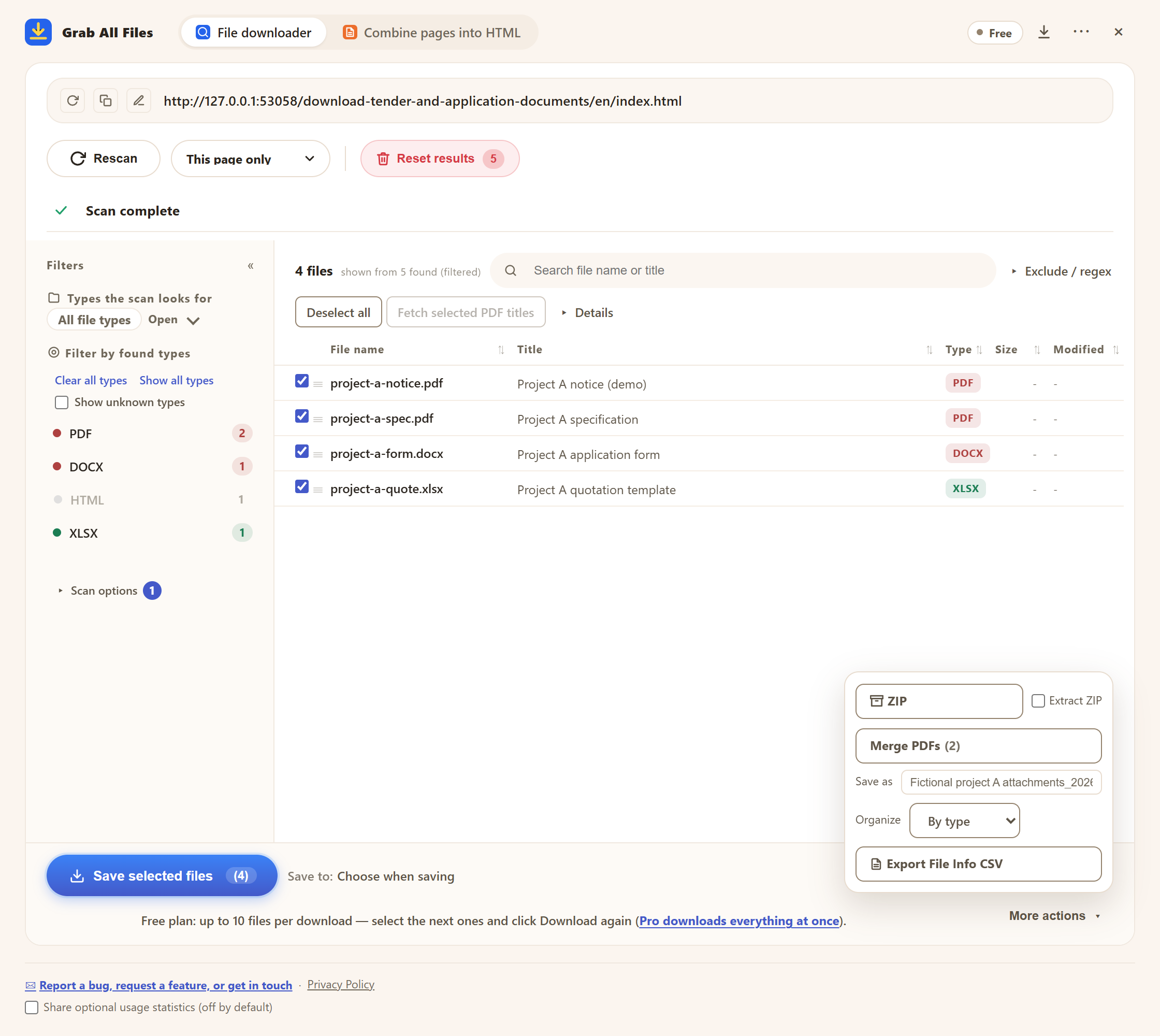
Écran réel de l’extension avec des documents d’exemple. Pièces d’un appel fictif et menu ZIP. Interface en anglais.
Ouvrir l’image en taille réelle ↗Fonctionnement du téléchargement de fichiers



Idéal pour
- ✓Réunir les documents PDF, Word et Excel d’une même consultation.
- ✓Garder distincts les avis rectificatifs, les formulaires et les éclaircissements.
Processus
- 1Ouvrez la page officielle d’une consultation. Repérez l’avis, le cahier des charges, les formulaires et les liens distincts vers éclaircissements ou rectificatifs.
- 2Ouvrez Grab All Files et analysez la page de la consultation. Filtrez sur les formats publiés (PDF, Word, Excel, ZIP) et cochez avis, cahier des charges, formulaires et fichiers d’éclaircissement.
- 3Vérifiez intitulé de la consultation, version, dates limites et liste des pièces exigées. Gardez les formulaires dans leur format d’origine.
- 4Donnez à chaque fichier un titre selon son rôle (avis, cahier des charges, formulaire, questions-réponses) et, dans « Autres actions », réglez « Classement » sur « Par type » pour isoler les formulaires modifiables. Créez un ZIP de la consultation (version gratuite : 10 fichiers par téléchargement) et utilisez « Exporter les infos fichiers en CSV » pour comparer avec la liste officielle.
- 5Comparez les fichiers enregistrés et le CSV à la liste officielle. Revenez à la source pour les rectificatifs ou réponses avant de préparer votre dossier. Enregistrer des documents ne remplit, ne signe ni ne dépose aucune candidature.
Exemple de documents publiés
Ministry of the Environment, Japan ↗
Référence sur la publication des documents ; ni affiliation ni test de compatibilité.
FAQ
Une analyse garantit-elle un dossier complet ?
Non. Vérifiez la liste officielle et suivez si besoin les pages distinctes de rectificatifs ou de questions-réponses. Le résultat se limite aux liens trouvés et aux fichiers que vous choisissez.
Peut-il déposer une offre ou une candidature ?
Non. Ce flux enregistre des fichiers de référence. Remplir les formulaires, signer et déposer restent des étapes distinctes, selon les consignes de l’émetteur.
Les rectificatifs ultérieurs sont-ils suivis automatiquement ?
Non. Revenez à la source et relancez l’analyse manuellement. Notez les révisions et comparez les originaux ; ne supposez pas qu’une copie enregistrée est la plus récente.
Puis-je l’utiliser gratuitement ?
Oui. La version gratuite traite jusqu’à 10 fichiers sélectionnés par téléchargement, ZIP ou CSV d’informations fichiers ; pour la suite, sélectionnez les fichiers restants et relancez l’action. Pro (19,99 $, achat unique, jusqu’à 3 appareils) lève cette limite.
Le portail exige une connexion pour afficher les pièces : cela fonctionne-t-il ?
Oui, tant que vous êtes connecté : l’analyse utilise la session du navigateur et ne collecte aucun identifiant. Les lignes « Connexion requise » signalent une session terminée : reconnectez-vous et relancez. Si le portail demande d’accepter des conditions avant téléchargement, faites-le d’abord sur le site.
Guides associés
Essayez Grab All Files dans votre navigateur.
La version gratuite enregistre jusqu’à 10 fichiers par téléchargement dans le téléchargeur de fichiers, et une page choisie par passage pour regrouper des pages en HTML ; les fichiers liés de cette page sont enregistrés par 10 avec « Enregistrer les 10 suivants ». Pro (19,99 $, achat unique, jusqu’à 3 appareils) supprime la limite par téléchargement et regroupe plusieurs pages en un HTML.