
Fusionnez localement les PDF collectés depuis une page.
Grab All Files n’est pas qu’un outil de téléchargement. Une fois les PDF trouvés sur une page ou dans les pages liées de son dossier, vous choisissez les fichiers et les fusionnez dans votre navigateur. Les PDF d’origine restent sur votre appareil.
Fusionner PDF localement : l’écran de l’extension
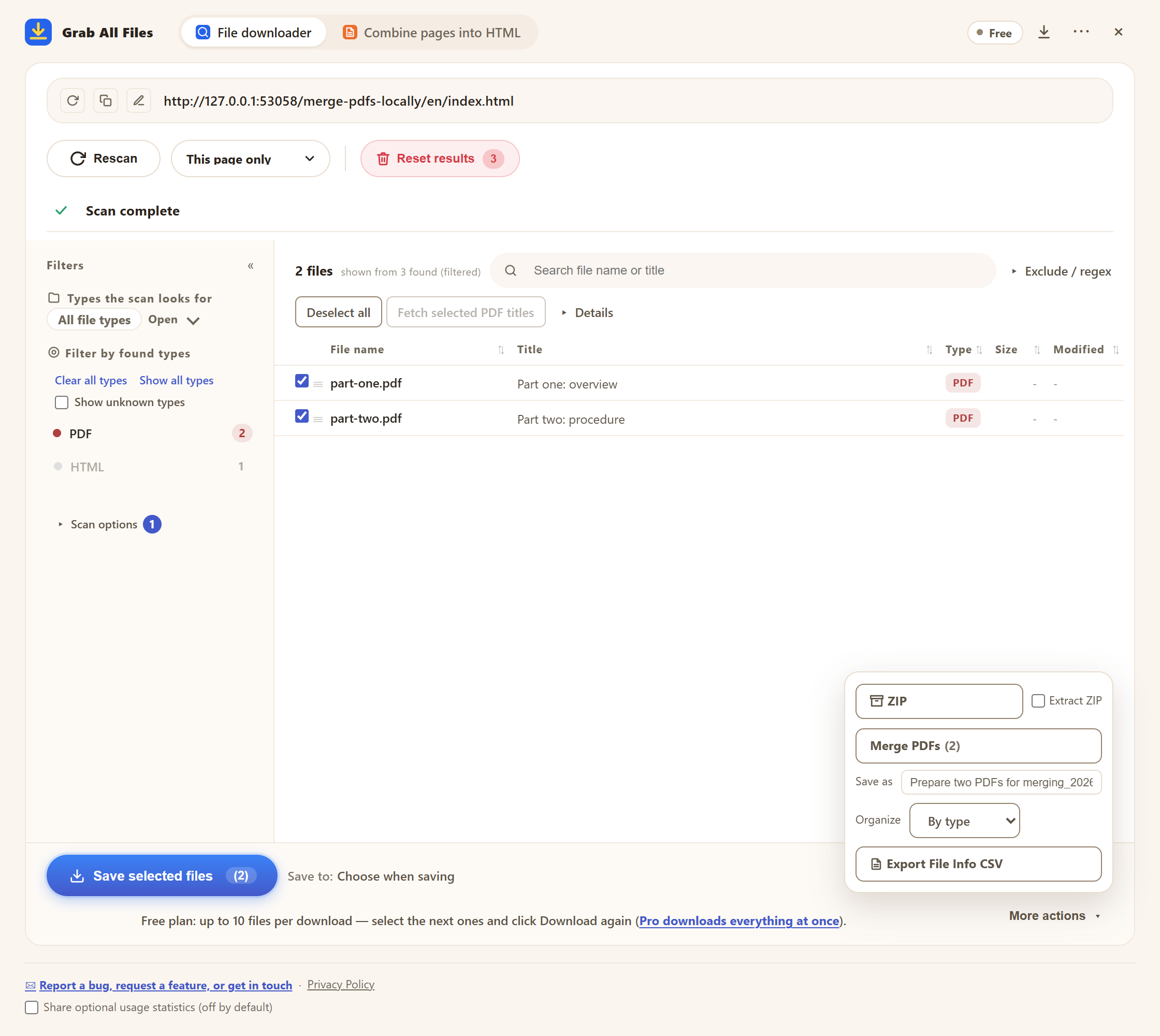
Écran réel de l’extension avec des documents d’exemple. Menu de fusion locale des PDF d’exemple sélectionnés. Interface en anglais.
Ouvrir l’image en taille réelle ↗Fonctionnement du téléchargement de fichiers



Idéal pour
- ✓Regrouper rapports, avis, supports de cours ou formulaires après une analyse de PDF en masse.
- ✓Éviter d’envoyer des documents sensibles à des services de fusion en ligne.
- ✓Transformer de nombreux PDF téléchargés en un seul dossier de relecture.
- ✓Conserver, à côté du PDF fusionné, un relevé CSV des URL sources.
Processus
- 1Analysez la page qui liste les PDF. Augmentez la « Profondeur » pour inclure les pages liées du dossier de la page de départ.
- 2Réglez l’ordre : les PDF sont fusionnés dans l’ordre affiché dans la liste. Sans filtre ni tri de colonne actif, faites glisser les lignes pour les réordonner, ou cliquez sur un en-tête comme « Titre » pour trier.
- 3Cochez les PDF à fusionner (au moins 2). La version gratuite fusionne jusqu’à 10 fichiers par opération ; les autres types sélectionnés sont exclus du PDF fusionné.
- 4Ouvrez « Autres actions », saisissez si besoin un nom dans « Enregistrer sous » à côté de « Fusionner les PDFs » (vide = nom de la page et date), puis cliquez sur « Fusionner les PDFs ».
- 5Vérifiez le résultat : les PDF protégés par mot de passe, illisibles ou les réponses qui ne sont pas des PDF sont ignorés et listés avec leur motif.
FAQ
Est-ce un service de fusion PDF en ligne ?
Non. La fusion s’effectue dans le navigateur. Les fichiers ne sont pas envoyés aux serveurs de Grab All Files.
Puis-je contrôler l’ordre de fusion ?
Oui. Les PDF sont fusionnés dans l’ordre de la liste. Faites glisser les lignes pour les réordonner (le glisser-déposer est désactivé tant qu’un filtre ou un tri de colonne est actif ; « Rétablir l'ordre manuel » restaure votre ordre) ou triez par colonne.
Puis-je aussi télécharger les PDF d’origine ?
Oui. Vous pouvez enregistrer les originaux, créer un ZIP et fusionner les PDF sélectionnés.
Le nombre de PDF fusionnés est-il limité ?
La version gratuite fusionne jusqu’à 10 PDF sélectionnés par opération, la même limite de 10 fichiers que pour les téléchargements. Fusionnez un premier groupe, puis cochez les PDF suivants et fusionnez-les séparément. Pro (19,99 $, achat unique, jusqu’à 3 appareils) n’a pas de limite par fusion. Chaque fusion demande au moins 2 PDF.
Pourquoi certains PDF ont-ils été exclus ?
Les PDF protégés par mot de passe ou endommagés, ainsi que les liens qui renvoient une page de connexion ou d’erreur au lieu d’un PDF (par exemple après expiration de la session), sont ignorés et listés avec leur motif. Reconnectez-vous et relancez. Au-delà d’environ 200 Mo au total, le navigateur peut ralentir : fusionnez les grands ensembles par petits groupes.
Guides associés
Essayez Grab All Files dans votre navigateur.
La version gratuite enregistre jusqu’à 10 fichiers par téléchargement dans le téléchargeur de fichiers, et une page choisie par passage pour regrouper des pages en HTML ; les fichiers liés de cette page sont enregistrés par 10 avec « Enregistrer les 10 suivants ». Pro (19,99 $, achat unique, jusqu’à 3 appareils) supprime la limite par téléchargement et regroupe plusieurs pages en un HTML.