
La version gratuite enregistre 1 page ; Pro en regroupe plusieurs dans un HTML.
Partez de la page ouverte dans votre navigateur. La version gratuite liste les pages candidates et en garde exactement une sélectionnée pour l’enregistrement HTML. Pro permet d’en choisir et d’en ordonner plusieurs, puis regroupe leur contenu lisible dans un HTML avec sommaire commun.
Ouvrir un vrai HTML de plusieurs pages →
Gratuit : une page par passage. Fusionner plusieurs pages en un seul HTML est une fonction Pro (19,99 $, achat unique).
Exemples réels de résultat
Des fichiers réellement enregistrés avec Grab All Files 5.8.31 à partir de pages fictives hébergées sur ce site, avec les réglages utilisés et l’empreinte de chaque fichier. Les exemples gratuits viennent de la version publiée, les exemples Pro d’une version de développement construite à partir du même code.
Regrouper les pages en HTML : l’écran de l’extension
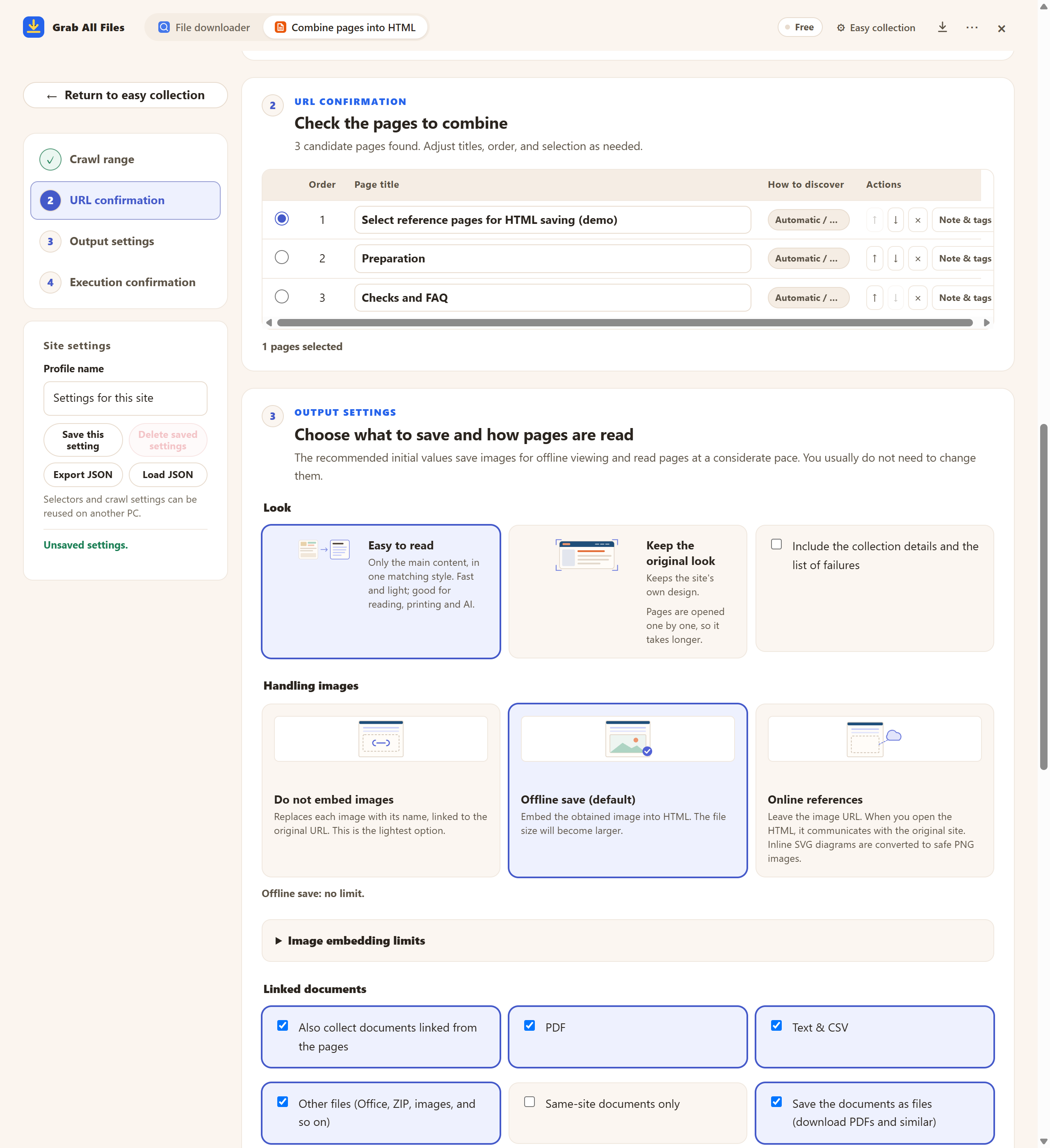
Écran réel de l’extension avec des documents d’exemple. Pages candidates et choix d’une page HTML. Capture en version gratuite : une page choisie et les réglages avant l’enregistrement. Pro regroupe plusieurs pages, comme décrit dans ce guide. Interface en anglais.
Ouvrir l’image en taille réelle ↗Réglages disponibles : les images de l’extension





Les images et les noms sont ceux des cartes de l’extension.
Idéal pour
- ✓Les recherches, la documentation, les manuels et les sites de référence répartis sur de nombreuses pages.
- ✓Enregistrer des articles associés ou des informations publiques dans un seul document portable consultable hors ligne.
- ✓Créer une archive dans laquelle vous pouvez effectuer des recherches et que vous pouvez imprimer, avec des liens clairs vers les sources.
- ✓Préparer, si nécessaire, du Markdown avec suivi des sources, du JSONL, un manifeste et des données tabulaires pour l’analyse par IA.
Processus
- 1Ouvrez la page de départ, cliquez sur l’icône Grab All Files et choisissez « Regrouper les pages en HTML ».
- 2Dans « Portée de la collecte », gardez « Seulement la page ouverte » ou choisissez « Chercher aussi les pages liées » pour lister des pages candidates.
- 3Vérifiez les candidates. La version gratuite en garde exactement une sélectionnée et l’enregistre à chaque passage ; avec Pro, vous pouvez choisir plusieurs pages, en retirer et changer leur ordre.
- 4Choisissez les options d’images et de fichiers liés, puis enregistrez. Pro crée un seul HTML avec sommaire commun et recherche dans toutes les pages.
Guides pour des usages proches
- Enregistrer manuels et connaissancesUn manuel en plusieurs chapitres pour la formation ou la consultation au quotidien
- Pages au design d’origineDes pages où la mise en page et les couleurs comptent plus que le texte
- Fichiers HTML locaux en un seulQuand les fichiers HTML sont déjà sur votre ordinateur
FAQ
Puis-je choisir les pages à inclure ?
Oui. La version gratuite garde exactement une page candidate sélectionnée à la fois ; choisir une autre page remplace la sélection. Pro permet de sélectionner plusieurs pages, de retirer celles qui sont inutiles et de réorganiser les autres.
Puis-je consulter le résultat hors ligne ?
Oui. Intégrez les images pour une consultation hors ligne, ou conservez les références en ligne afin d’alléger le fichier HTML. Les documents liés peuvent également être enregistrés avec celui-ci.
Le contenu des pages est-il envoyé à vos serveurs ?
Non. Tout est traité sur votre appareil. La version gratuite enregistre exactement une page candidate choisie ; Pro regroupe le contenu de plusieurs pages sélectionnées. Les limites de sécurité, d’authentification, d’autorisation, du site source et de protection de l’appareil s’appliquent.
Quelle est la différence avec un outil d’enregistrement d’une seule page tel que SingleFile ?
Les outils d’une seule page conservent la page ouverte. Grab All Files trouve aussi les pages candidates associées : La version gratuite enregistre celle choisie et Pro regroupe le contenu lisible de plusieurs pages sélectionnées dans un HTML avec sommaire commun.
Et si une page me demande de me connecter ?
La collecte utilise votre propre session de navigateur et ne collecte aucun identifiant. Si une page est marquée « Connexion nécessaire », cliquez sur « Ouvrir le site pour se connecter », connectez-vous dans cet onglet, puis cliquez sur « Reprendre ». Les pages qui exigent encore une connexion ne sont pas enregistrées, et le résultat indique combien ont été laissées de côté.
Pourquoi manque-t-il du texte dans la page enregistrée ?
Certains sites n’ajoutent du texte qu’après un défilement ou un clic. Ouvrez « Si du texte manque sur une page : réglages du contenu et de JavaScript », activez « Appuyer sur “Afficher plus” pour inclure la suite », puis relancez la collecte. Si une autre partie de la page a été conservée, utilisez « Sélectionner à l'écran » pour désigner le texte principal.
Guides associés
Enregistrez une page gratuitement ou regroupez-en plusieurs avec Pro.
La découverte et la génération HTML restent sur votre appareil. La version gratuite liste les pages candidates et enregistre exactement celle que vous choisissez ; les images n’ont pas de plafond lié au forfait et les fichiers directement liés sont enregistrés jusqu’à 10 par opération, et « Enregistrer les 10 suivants » sur l’écran de résultat enregistre le reste. Pro regroupe le contenu de plusieurs pages sélectionnées. Les limites de sécurité et du site source s’appliquent.