
Téléchargez depuis des portails internes sans fournir d'identifiants.
Sur les intranets, LMS, espaces membres et tableaux de bord, le navigateur dispose déjà de la session. Grab All Files fonctionne dans ce navigateur, analyse les pages auxquelles vous avez accès et laisse la gestion des identifiants en dehors de l’extension.
Portails internes et LMS : l’écran de l’extension
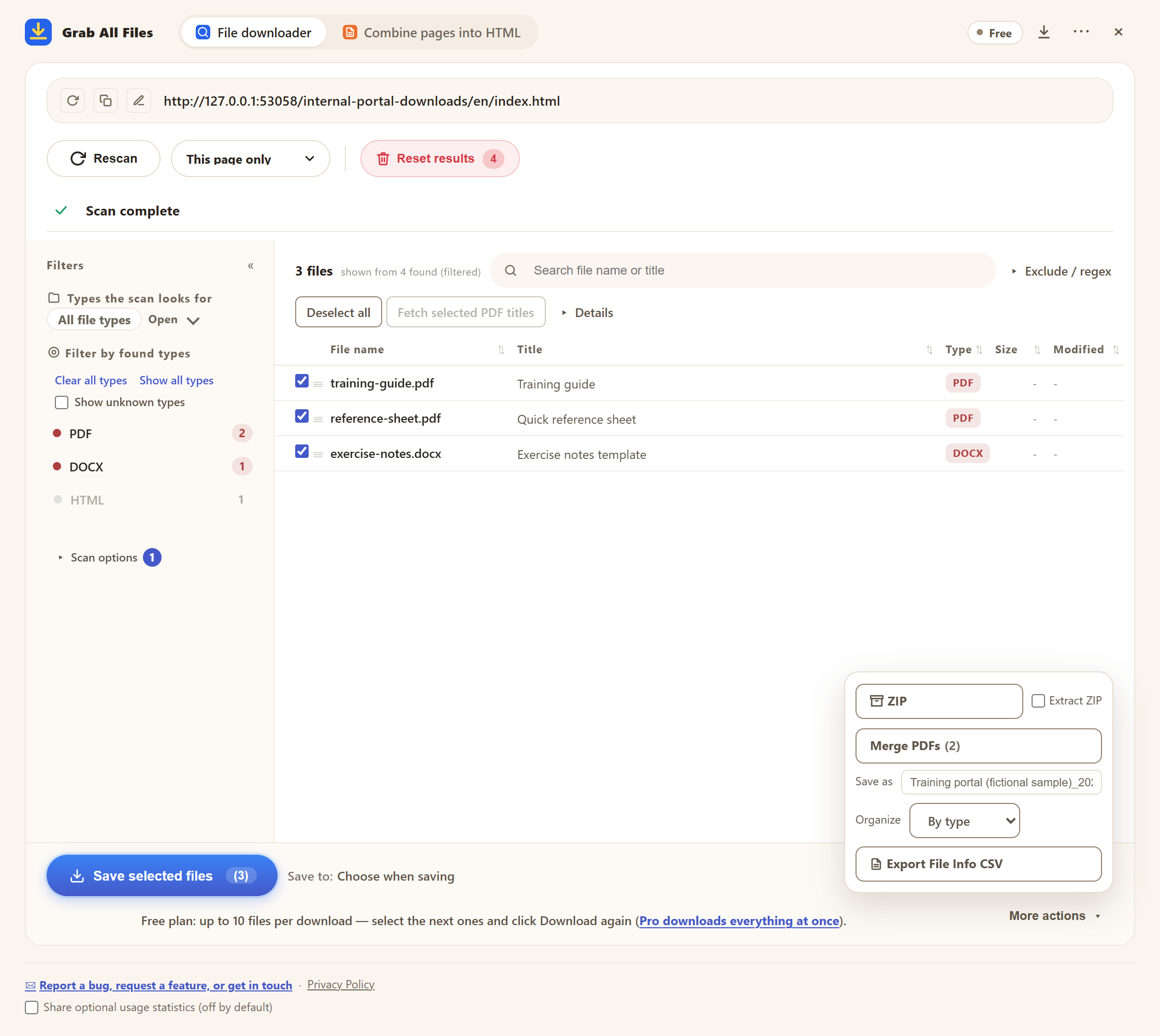
Écran réel de l’extension avec des documents d’exemple. Sélection de pièces jointes d’un portail fictif. Portail fictif, sans compte réel ni données de clients. Interface en anglais.
Ouvrir l’image en taille réelle ↗Fonctionnement du téléchargement de fichiers



Idéal pour
- ✓Intranets d’entreprise riches en pièces jointes.
- ✓Pages de LMS comme Moodle, Canvas ou Blackboard.
- ✓Bibliothèques réservées aux membres et portails clients.
- ✓Tableaux de bord documentaires où les fichiers se cachent derrière des boutons, visionneuses ou formulaires.
Processus
- 1Connectez-vous au portail comme d’habitude et ouvrez la page contenant les fichiers auxquels vous avez accès.
- 2Cliquez sur l’icône Grab All Files puis sur « Scanner ». Augmentez la « Profondeur » pour inclure les pages liées du dossier de la page de départ ; elles s’ouvrent avec votre connexion actuelle.
- 3Filtrez et cochez les fichiers utiles, puis cliquez sur « Enregistrer la sélection » ou utilisez « Autres actions » pour le ZIP, « Fusionner les PDFs » ou « Exporter les infos fichiers en CSV ». La version gratuite enregistre jusqu’à 10 fichiers par téléchargement.
- 4Pour le lot suivant, sélectionnez les fichiers suivants et cliquez à nouveau sur « Enregistrer la sélection ». Les lignes « Connexion requise » signalent une session terminée : reconnectez-vous et relancez-les.
FAQ
Collecte-t-il les mots de passe ?
Non. Il utilise la session déjà ouverte dans votre navigateur et ne collecte aucun identifiant.
Peut-il contourner les contrôles d’accès ?
Non. Il ne fonctionne que sur les pages et fichiers que votre navigateur peut déjà ouvrir.
Convient-il aux fichiers confidentiels ?
Les fichiers sont téléchargés directement du portail vers votre appareil, sans passer par nos serveurs, et l’analyse s’effectue dans le navigateur. Vérifiez les règles de votre organisation avant toute automatisation des téléchargements.
Combien de fichiers puis-je télécharger gratuitement ?
La version gratuite enregistre jusqu’à 10 fichiers sélectionnés par téléchargement, ZIP ou fusion. Pour continuer, sélectionnez les fichiers suivants et cliquez à nouveau sur « Enregistrer la sélection ». Pro (19,99 $, achat unique, jusqu’à 3 appareils) supprime la limite par téléchargement.
Ma session a expiré pendant l’analyse. Que faire ?
Reconnectez-vous dans le même navigateur, puis relancez l’analyse ou les lignes en échec. Si les fichiers enregistrés sont des pages de connexion, la session était déjà terminée. Sur les portails qui déconnectent facilement, activez « Mode sans risque pour la session (pas de pré-récupération) » dans « Options d’analyse » : il évite les vérifications ultérieures (taille, date, type) susceptibles de fermer la session.
Les fichiers sont derrière des boutons ou des visionneuses : peut-il les récupérer ?
Souvent. Il détecte les fichiers dans les visionneuses, les iframes et les requêtes en arrière-plan. Quand les téléchargements sont lancés par le JavaScript du portail, « Capture active » laisse la page démarrer chaque téléchargement pour enregistrer les fichiers ensemble.
Guides associés
Essayez Grab All Files dans votre navigateur.
La version gratuite enregistre jusqu’à 10 fichiers par téléchargement dans le téléchargeur de fichiers, et une page choisie par passage pour regrouper des pages en HTML ; les fichiers liés de cette page sont enregistrés par 10 avec « Enregistrer les 10 suivants ». Pro (19,99 $, achat unique, jusqu’à 3 appareils) supprime la limite par téléchargement et regroupe plusieurs pages en un HTML.