
Une sauvegarde d’ancien site
Un site enregistré avec « Enregistrer la page », HTTrack ou wget, ou copié depuis un serveur, avec index.html et de nombreuses sous-pages.
Pour un site enregistré, un manuel exporté ou un ZIP rempli de pages .html, choisissez le dossier ou le ZIP sur votre ordinateur : Grab All Files réunit les pages dans un seul fichier HTML avec sommaire. Les pages suivent l’ordre des liens du site, les images locales sont intégrées et les liens entre pages deviennent des sauts à l’intérieur du fichier. Tout s’exécute dans votre navigateur ; rien n’est envoyé.
Choisir le dossier ou le ZIP
Vérifier l’ordre et les pages
Un HTML avec sommaire
manual.html
├ Sommaire
├ index
├ chapter-1
└ chapter-2
La version gratuite convertit un fichier HTML choisi par exécution ; Pro fusionne les fichiers sélectionnés en un seul HTML. L’ordre suit les liens depuis index.html.
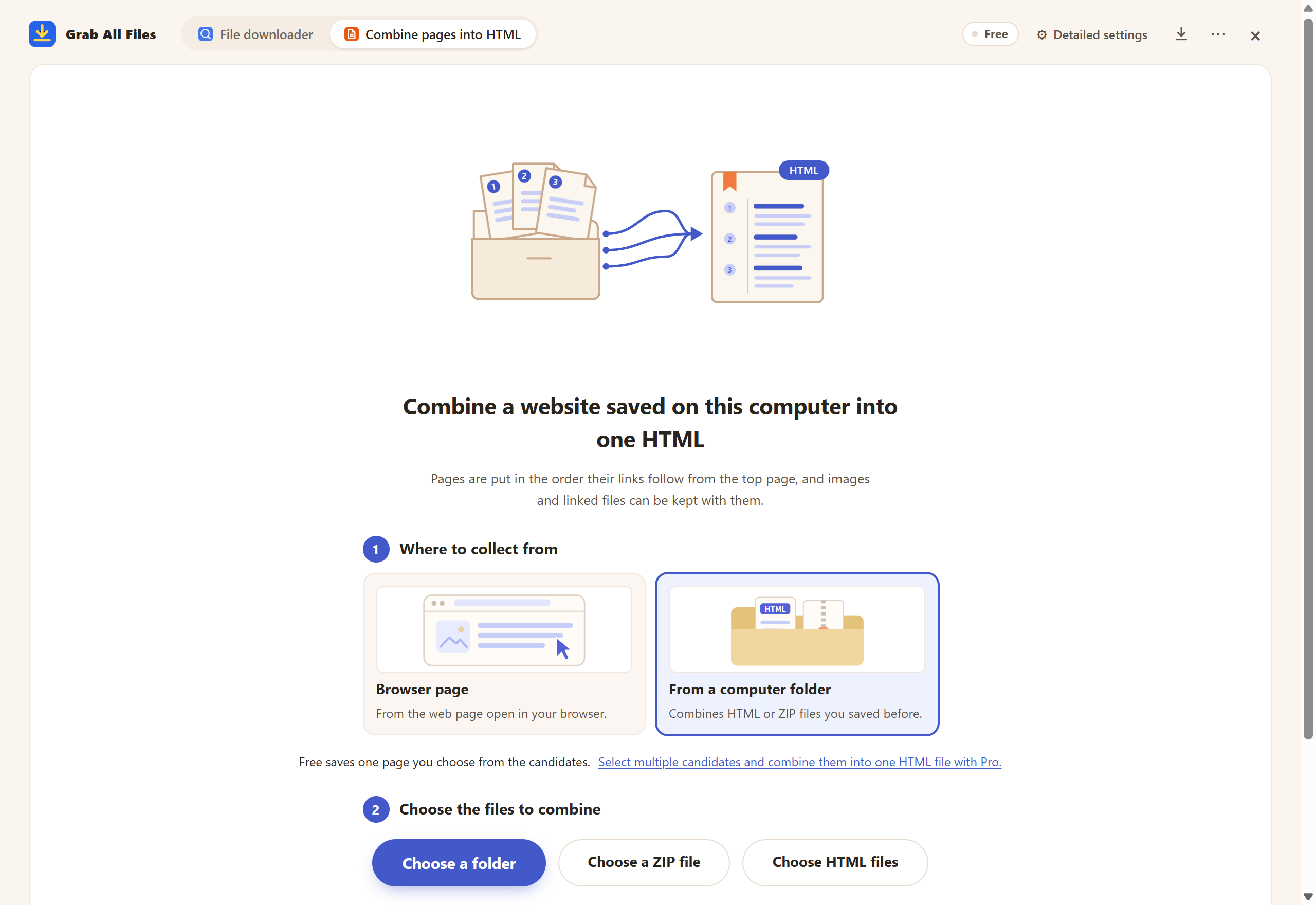
Écran réel de l’extension avec des documents d’exemple. Mode dossier de l’ordinateur dans le regroupement de pages : choisissez un dossier ou un ZIP, ou faites-le glisser. Interface en anglais.
Ouvrir l’image en taille réelle ↗


Les images et les noms sont ceux des cartes de l’extension.
Un site enregistré avec « Enregistrer la page », HTTrack ou wget, ou copié depuis un serveur, avec index.html et de nombreuses sous-pages.
Sortie HTML d’outils de création d’aide, de Sphinx, Javadoc ou Doxygen, ou fichier d’aide CHM extrait en HTML.
Supports de formation, manuels de produit ou chapitres d’e-learning livrés sous forme de dossier de pages.
Pages de wiki ou d’intranet exportées en HTML que vous voulez conserver comme un seul document.
Imprimez un seul fichier fusionné au lieu d’ouvrir et d’imprimer chaque page séparément.
Créez un fichier Markdown ou un paquet IA complet (corpus.md, chunks.jsonl, manifest.json) avec les sources des pages.
Oui, avec une page : en mode dossier, la version gratuite convertit un fichier HTML choisi par exécution en un HTML autonome avec ses images locales intégrées. Fusionner plusieurs fichiers HTML en un seul avec un sommaire commun nécessite Pro (19,99 $, paiement unique).
Non. Le dossier ou le ZIP est lu dans votre navigateur et le HTML fusionné est créé sur votre appareil. Aucune autorisation de site n’est nécessaire, et les images en ligne référencées par les pages restent des liens au lieu d’être téléchargées.
Les pages sans déclaration de charset, ou déclarées en UTF-8 mais en réalité écrites en Shift_JIS, EUC-JP ou ISO-2022-JP, sont détectées automatiquement et lues correctement. Si toutes les pages ont le même <title>, le sommaire utilise le titre principal de chaque page.
Les images locales PNG, JPEG, GIF, WebP et AVIF sont intégrées. Les liens entre les pages fusionnées deviennent des sauts à l’intérieur du fichier. Les fichiers liés, comme les PDF, Office ou ZIP, peuvent être « Copier à côté du HTML » (par défaut), « Intégrer dans le HTML » (20 MiB par fichier et 100 MiB au total par défaut) ou « Les laisser en liens ».
Les fichiers .html, .htm et .xhtml d’un dossier ou d’un ZIP. Les pages en « Mise en page à cadres » (frameset) sont exclues par défaut, tandis que les pages contenues dans les cadres sont incluses. Les fichiers MHT et d’aide CHM ne sont pas lus directement ; extrayez d’abord le CHM en HTML.
Le mode « Page du navigateur » rassemble des pages liées d’un site en ligne. Le mode dossier ne travaille qu’avec des fichiers déjà présents sur votre ordinateur ; il convient donc aux sites archivés, aux manuels hors ligne et aux documents qui ne sont plus en ligne.
Consultez le rapport après la création du HTML : il liste les fichiers illisibles, les liens vers les pages laissées de côté et les images non intégrées. Les pages hors du sous-dossier choisi ou dans des chemins exclus ne sont pas incluses, les images en ligne restent des liens, et les pages de cadres (frameset) sont ignorées par défaut tandis que les pages à l’intérieur des cadres sont gardées.
La version gratuite convertit un fichier HTML choisi du dossier par exécution, avec les images locales intégrées. Pro (19,99 $, paiement unique) fusionne toutes les pages sélectionnées en un seul HTML avec sommaire commun et liens internes. Tout est traité sur votre appareil.