
Lire et annoter
Utilisez un Markdown comme référence compacte et ajoutez vos commentaires en gardant les sources.
Conservez titres, texte, listes, tableaux HTML compatibles et liens ordinaires en Markdown, avec sources et dates de capture. Choisissez un fichier de lecture ou des notes distinctes pour vos recherches, votre rédaction ou l’outil choisi.
Voir un vrai résultat en Markdown →
Gratuit : une page par passage. Rien n’est envoyé automatiquement à une IA ; c’est vous qui choisissez où le coller.
Lire titres, texte et liens
Vérifiez les documents requis.
| Élément | Valeur |
|---|---|
| A | 120 |
| B | 180 |
example.org/guide
Préparer Markdown
# Guide de demande
Vérifiez les documents requis.
- Formulaire
| Élément | Valeur |
| --- | --- |
| A | 120 |
| B | 180 |
[Source](https://example.org/guide)
Copier ou importer soi-même
Transmission manuelle
Guide de demande
Résumez les critères et citez la source.
Réutilisation manuelle dans les notes ou une IA externe. Les références d’images ne garantissent pas les fichiers image joints.
Des fichiers réellement enregistrés avec Grab All Files 5.8.20 à partir de pages fictives hébergées sur ce site, avec les réglages utilisés et l’empreinte de chaque fichier. Les exemples gratuits viennent de la version publiée, les exemples Pro d’une version de développement construite à partir du même code.
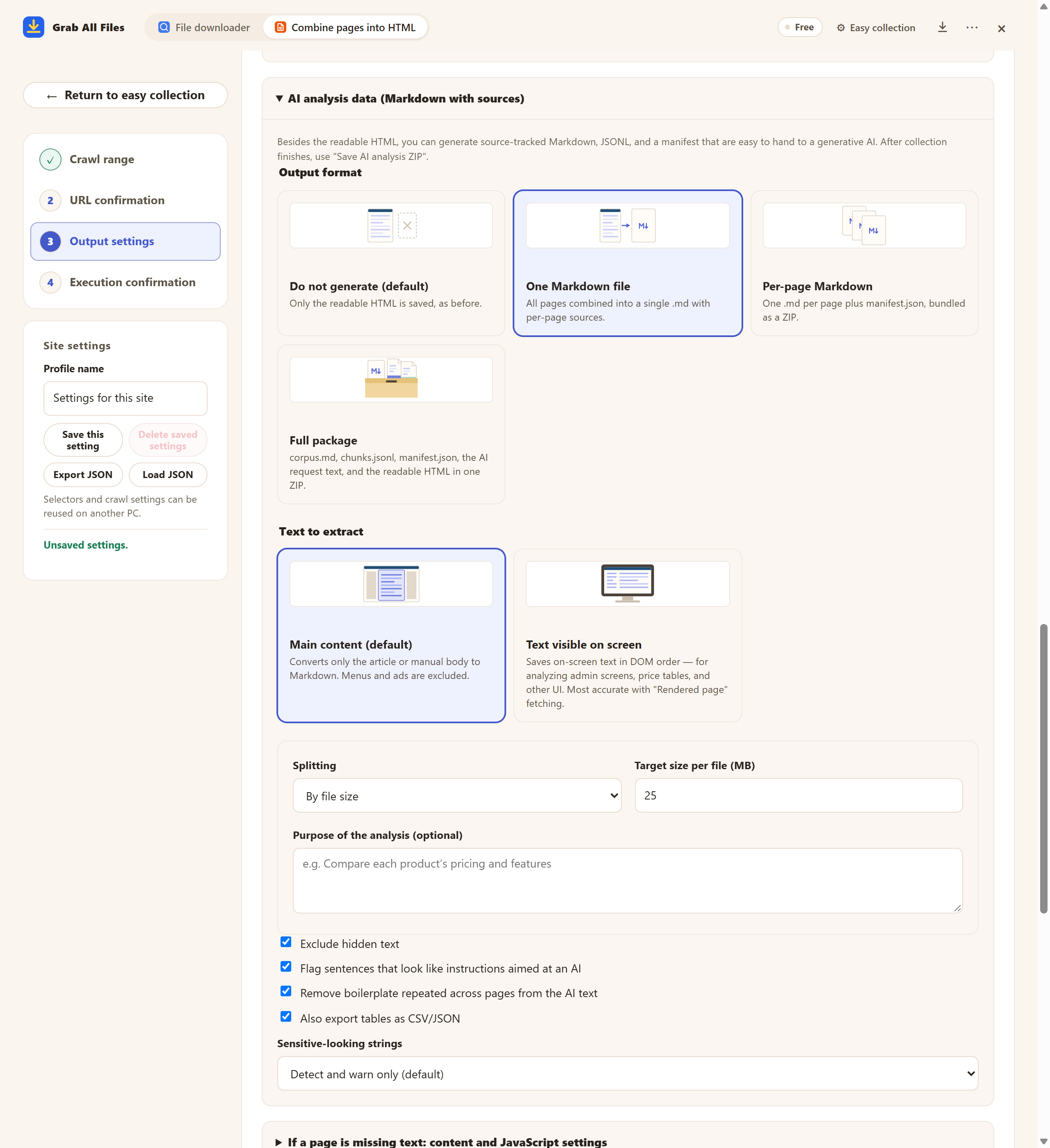
Écran réel de l’extension avec des documents d’exemple. Formats de sortie Markdown. Capture en version gratuite : une page choisie et les réglages avant l’enregistrement. Pro regroupe plusieurs pages, comme décrit dans ce guide. Interface en anglais.
Ouvrir l’image en taille réelle ↗


Les images et les noms sont ceux des cartes de l’extension.
Utilisez un Markdown comme référence compacte et ajoutez vos commentaires en gardant les sources.
Regroupez les Markdown par thème et reliez les sources à vos notes de recherche ou de rédaction.
Résumez les points de ces pages. Reliez chaque point à son URL source et distinguez le texte source de mes observations.
Listez les faits qui étayent ce brouillon. Ajoutez URL et dates de capture et signalez les affirmations non étayées par les documents.
| Format | Usage conseillé |
|---|---|
| Un seul Markdown | Texte dans un fichier de lecture avec sources par page ; les gros textes peuvent être découpés. |
| Markdown par page | Un .md par page et manifest.json en ZIP pour séparer les sources. |
| Paquet complet | corpus.md, chunks.jsonl, manifest.json, demande et HTML en ZIP pour la réutilisation structurée. Le paquet complet inclut le HTML de lecture. En mode de masquage, le HTML n’est pas inclus. |
| HTML / originaux | Conservez la référence lisible et les pièces originales à côté du Markdown. |
Exportez les fichiers, puis copiez-les ou importez-les manuellement selon les possibilités de la destination. Vérifiez titres, tableaux et liens. L’extension ne synchronise pas automatiquement votre coffre ou espace ; les imports pris en charge varient.
Le Markdown peut référencer des images par leur URL d’origine ; les fichiers images ne sont pas toujours inclus. L’extraction ne clone pas le site entier. Consultez les images importantes et les contenus interactifs à la source.
Les 25 Mo par défaut servent de cible pour découper le texte Markdown. Ils ne garantissent ni la taille totale du ZIP ni l’acceptation par un autre outil. Extrayez, sélectionnez ou découpez les fichiers selon les limites du destinataire.
Le texte extrait avec succès des documents sélectionnés compatibles peut entrer dans la sortie IA. Gardez les originaux utiles à part et vérifiez le texte manquant ou illisible. L’extraction des scans n’est pas garantie ; le texte des documents n’entre pas dans le HTML de lecture.
Non. Les fichiers sont préparés sur votre appareil. Vous choisissez le service et fournissez manuellement les fichiers compatibles et questions. Gardez source_url et captured_at pour vérifier les réponses ; une capture ne prouve pas que la source est toujours actuelle.
Oui. La version gratuite enregistre une page choisie par passage. Les images de cette page n’ont pas de limite liée à l’offre, et ses fichiers liés directement sont enregistrés par 10 avec « Enregistrer les 10 suivants » sur l’écran de résultat. Pro (19,99 $, achat unique, jusqu’à 3 appareils) regroupe plusieurs pages choisies en un HTML.
La collecte utilise votre propre session de navigateur et ne collecte aucun identifiant. Si une page est marquée « Connexion nécessaire », cliquez sur « Ouvrir le site pour se connecter », connectez-vous dans cet onglet, puis cliquez sur « Reprendre ». Les pages qui exigent encore une connexion ne sont pas enregistrées, et le résultat indique combien ont été laissées de côté.
Certains sites n’ajoutent du texte qu’après un défilement ou un clic. Ouvrez « Si du texte manque sur une page : réglages du contenu et de JavaScript », activez « Faire défiler vers le bas pour charger le contenu qui apparaît plus tard » ou « Appuyer sur “Afficher plus” pour inclure la suite », puis relancez la collecte. Si une autre partie de la page a été conservée, utilisez « Sélectionner à l'écran » pour désigner le texte principal.
La version gratuite enregistre jusqu’à 10 fichiers par téléchargement dans le téléchargeur de fichiers, et une page choisie par passage pour regrouper des pages en HTML ; les fichiers liés de cette page sont enregistrés par 10 avec « Enregistrer les 10 suivants ». Pro (19,99 $, achat unique, jusqu’à 3 appareils) supprime la limite par téléchargement et regroupe plusieurs pages en un HTML.