
Transformez les liens de fichiers choisis en liste.
Exportez un inventaire réutilisable des fichiers sélectionnés : URL, nom de fichier, titre, type et métadonnées disponibles. Importez le CSV dans Excel pour filtrer, vérifier et partager une liste de documents, sans la confondre avec le contenu des documents eux-mêmes.
Choisir les lignes
Fichier Type catalog.pdf PDF form.docx DOCX data.csv CSV Exporter les informations CSV
URL,Filename,Type,Source page https://example.org/catalog.pdf,catalog.pdf,PDF,https://example.org/downloadsImporter manuellement dans Excel
ExcelFichier Type catalog.pdf PDF form.docx DOCX data.csv CSV
Ces noms et groupes sont saisis à la main ; le classement intégré se fait par type ou par domaine. Le dessin CSV montre quatre colonnes ; les dix en-têtes réels sont dans la FAQ.
Liens de fichiers en CSV : l’écran de l’extension
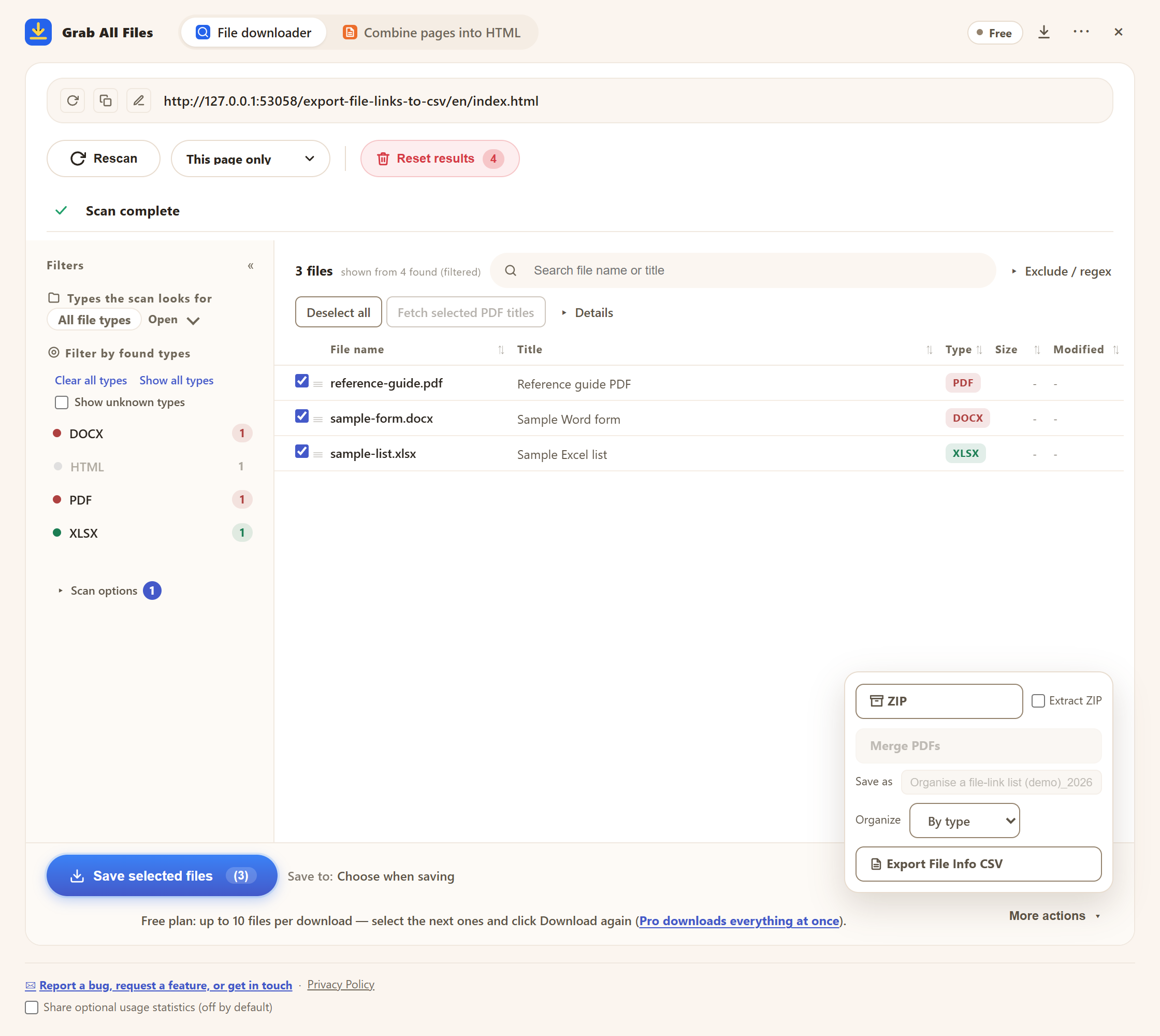
Écran réel de l’extension avec des documents d’exemple. Fichiers choisis et menu CSV d’informations. Interface en anglais.
Ouvrir l’image en taille réelle ↗Fonctionnement du téléchargement de fichiers



Idéal pour
- ✓Tenir l’inventaire d’un ensemble de documents choisi.
- ✓Vérifier les URL sources ou comparer noms de fichiers et métadonnées disponibles dans Excel.
- ✓Transmettre à un collègue une liste de fichiers vérifiée avant tout téléchargement.
Processus
- 1Ouvrez la page qui liste les fichiers, cliquez sur l’icône Grab All Files puis sur « Scanner ». Augmentez la « Profondeur » pour inclure les pages liées du dossier de la page de départ.
- 2Filtrez sur les types de fichiers utiles et cochez les lignes à faire figurer dans l’inventaire (version gratuite : 10 lignes par export).
- 3Ouvrez « Autres actions » et cliquez sur « Exporter les infos fichiers en CSV ». Pour une longue liste, cochez les lignes suivantes et exportez à nouveau.
- 4Dans Excel, utilisez Données → À partir d’un fichier texte/CSV, choisissez UTF-8 et définissez les colonnes d’URL et d’identifiants en texte. Contrôlez les lignes par rapport aux fichiers sélectionnés.
FAQ
Est-ce la même chose qu’exporter un tableau web ?
Non. Ce CSV est un inventaire de fichiers. Pour convertir en CSV les tableaux HTML d’une page, utilisez « Regrouper les pages en HTML » avec les données pour analyse par IA : les tableaux pris en charge sont enregistrés en fichiers CSV.
Quelles colonnes sont exportées ?
Les en-têtes fixes sont URL, Filename, Title, Type, Confidence, Evidence, Size, Size (bytes), Modified et Source page. Une taille, une date ou une source inconnue peut rester vide.
Inclut-il tous les fichiers du site ?
Non. Il exporte les lignes détectées que vous sélectionnez : 10 par export en version gratuite, sans limite avec Pro. Vérifiez la couverture et relancez une analyse avec une autre page ou profondeur si nécessaire.
Puis-je l’utiliser gratuitement ?
Oui. La version gratuite exporte jusqu’à 10 lignes sélectionnées par CSV et enregistre jusqu’à 10 fichiers par téléchargement. Pour un inventaire plus long, cochez les lignes suivantes et cliquez à nouveau sur « Exporter les infos fichiers en CSV ». Pro (19,99 $, achat unique, jusqu’à 3 appareils) supprime la limite par action.
La liste de fichiers est-elle envoyée quelque part ?
Non. Le CSV est créé dans votre navigateur et enregistré directement sur votre appareil ; la liste n’est pas envoyée aux serveurs de Grab All Files.
Guides associés
Essayez Grab All Files dans votre navigateur.
La version gratuite enregistre jusqu’à 10 fichiers par téléchargement dans le téléchargeur de fichiers, et une page choisie par passage pour regrouper des pages en HTML ; les fichiers liés de cette page sont enregistrés par 10 avec « Enregistrer les 10 suivants ». Pro (19,99 $, achat unique, jusqu’à 3 appareils) supprime la limite par téléchargement et regroupe plusieurs pages en un HTML.