
Guide HTML par chapitres
Choisissez les chapitres et ordonnez-les dans une référence HTML. Sommaire et recherche facilitent les consultations ultérieures.
Lisez les chapitres utiles ensemble, retrouvez une procédure avec sommaire et recherche, et gardez les PDF avec leurs explications. Utilisez les documents que vous pouvez consulter et enregistrer. La version gratuite garde une page ; Pro en combine plusieurs.
Gratuit : une page par passage. Réunir plusieurs chapitres dans un seul fichier est une fonction Pro. Les documents PDF s’enregistrent à part avec le téléchargement de fichiers.
Des fichiers réellement enregistrés avec Grab All Files 5.8.20 à partir de pages fictives hébergées sur ce site, avec les réglages utilisés et l’empreinte de chaque fichier. Les exemples gratuits viennent de la version publiée, les exemples Pro d’une version de développement construite à partir du même code.
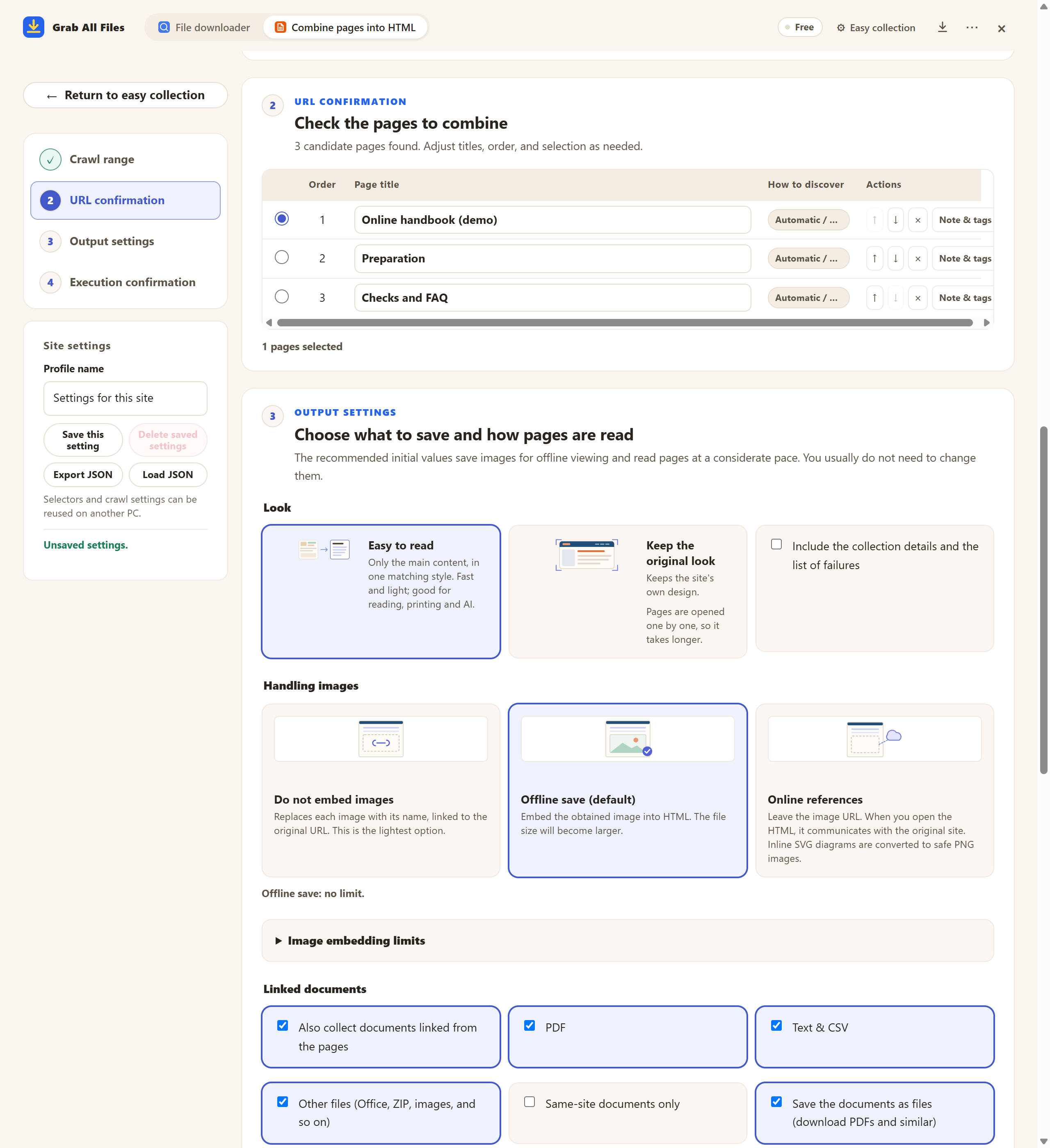
Écran réel de l’extension avec des documents d’exemple. Sélection des pages d’un manuel fictif. Capture en version gratuite : une page choisie et les réglages avant l’enregistrement. Pro regroupe plusieurs pages, comme décrit dans ce guide. Interface en anglais.
Ouvrir l’image en taille réelle ↗



Les images et les noms sont ceux des cartes de l’extension.
Choisissez les chapitres et ordonnez-les dans une référence HTML. Sommaire et recherche facilitent les consultations ultérieures.
Vérifiez si l’URL ou le lien du PDF est accessible. Enregistrez le PDF avec l’outil fichiers et conservez-le avec l’explication HTML.
Comparez les candidates au menu, choisissez les articles et ordonnez-les. Vérifiez les contenus enregistrés face aux originaux.
| Document | Organisation |
|---|---|
| Référence HTML | Lisez les textes collectés avec sommaire et recherche. Vérifiez les sections effectivement enregistrées. |
| PDF originaux | Conservez-les en fichiers séparés avec le HTML. Les liens documentaires ne fusionnent pas le texte PDF dans la page. |
| Notes de référence | Notez URL, date de vérification et révision indiquée. Précisez si aucune révision n’est mentionnée. |
À partir de ces documents uniquement, listez procédure, prérequis et pièces nécessaires. Citez les passages et URL sources. Indiquez «non précisé dans les documents fournis» pour les informations manquantes, sans les déduire.
Comparez les candidates au menu et ajoutez les URL nécessaires si possible. Après enregistrement, confrontez titres et résultats aux sources pour vérifier les documents obtenus sans supposer que tout a été trouvé.
Vérifiez l’URL ou lien PDF dans l’outil fichiers et enregistrez le fichier accessible séparément. Collectez l’explication en HTML et gérez les deux ensemble ; le texte PDF n’est pas fusionné dans le HTML.
Oui. La version gratuite trouve les candidates et enregistre une page choisie en HTML. Pro sélectionne, réordonne et combine plusieurs pages. Authentification, permissions et limites de sécurité s’appliquent.
Vérifiez la révision affichée et notez-la avec URL et date de vérification. La date générale du HTML et les URL et dates par page de l’export IA aident à comparer ; la révision du manuel reste à confirmer.
Activez l’export IA avant collecte, puis enregistrez le ZIP et copiez la demande. Choisissez les fichiers et transmettez-les vous-même à votre IA externe, après décompression si nécessaire. Vérifiez la réponse dans les sources.
La collecte utilise votre propre session de navigateur et ne collecte aucun identifiant. Si une page est marquée « Connexion nécessaire », cliquez sur « Ouvrir le site pour se connecter », connectez-vous dans cet onglet, puis cliquez sur « Reprendre ». Les pages qui exigent encore une connexion ne sont pas enregistrées, et le résultat indique combien ont été laissées de côté.
Certains sites n’ajoutent du texte qu’après un défilement ou un clic. Ouvrez « Si du texte manque sur une page : réglages du contenu et de JavaScript », activez « Faire défiler vers le bas pour charger le contenu qui apparaît plus tard » ou « Appuyer sur “Afficher plus” pour inclure la suite », puis relancez la collecte. Si une autre partie de la page a été conservée, utilisez « Sélectionner à l'écran » pour désigner le texte principal.
La version gratuite enregistre jusqu’à 10 fichiers par téléchargement dans le téléchargeur de fichiers, et une page choisie par passage pour regrouper des pages en HTML ; les fichiers liés de cette page sont enregistrés par 10 avec « Enregistrer les 10 suivants ». Pro (19,99 $, achat unique, jusqu’à 3 appareils) supprime la limite par téléchargement et regroupe plusieurs pages en un HTML.