
Lire et relire
Utilisez le sommaire HTML pour accéder à une section et rechercher des mots dans les documents collectés. Consultez à nouveau les informations enregistrées quand vous en avez besoin.
Enregistrez une page choisie avec la version gratuite ou réunissez-en plusieurs dans un HTML avec Pro. Préparez des fichiers avec leurs sources pour résumer, comparer et extraire des conditions. La préparation reste sur votre appareil ; l’analyse a lieu dans l’IA externe choisie.
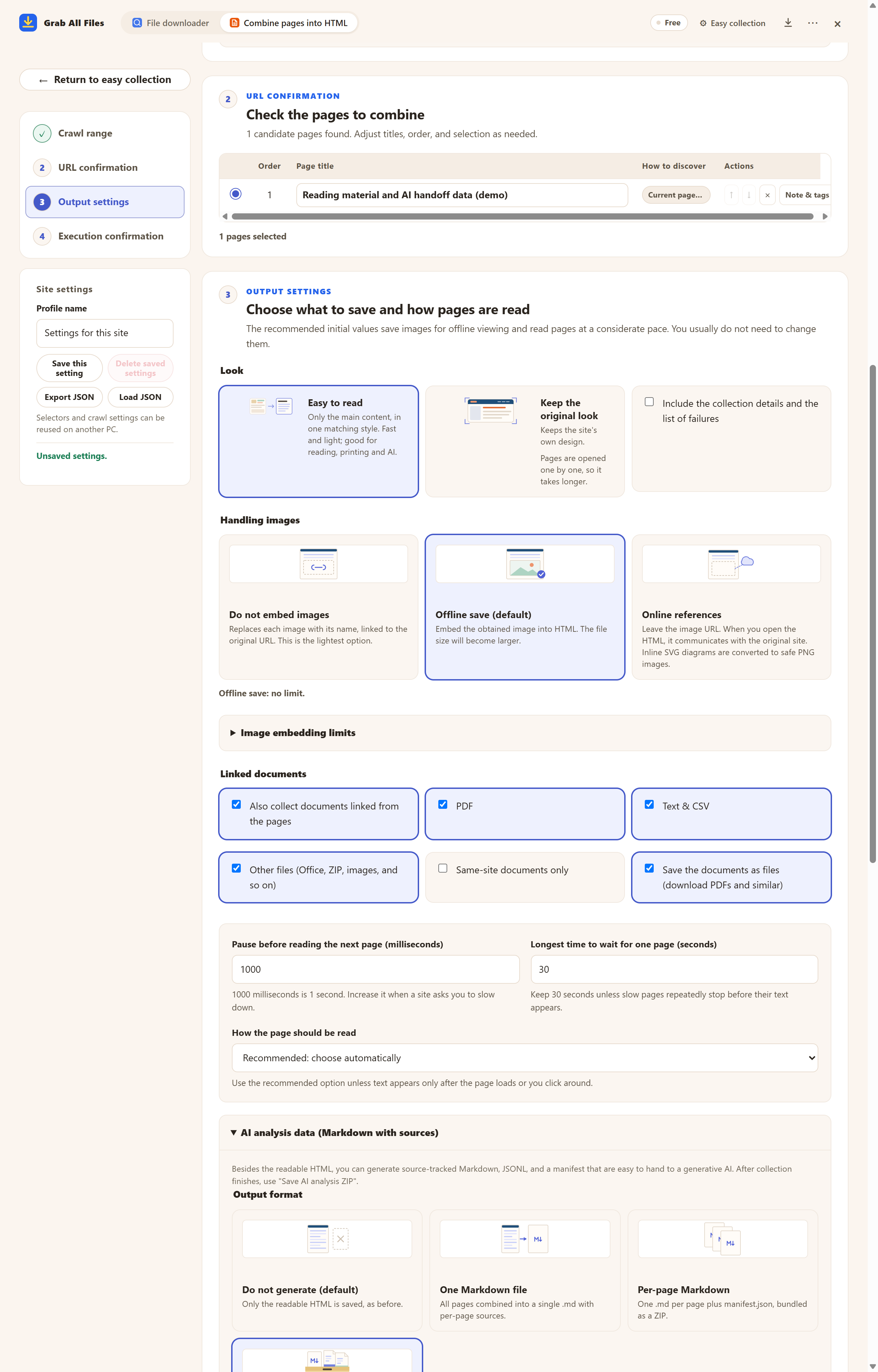
Écran réel de l’extension avec des documents d’exemple. Vérifier la page choisie et sélectionner le paquet complet de données IA avant la collecte. Capture en version gratuite : une page choisie et les réglages avant l’enregistrement. Pro regroupe plusieurs pages, comme décrit dans ce guide. Interface en anglais.
Ouvrir l’image en taille réelle ↗
Le menu propose l’enregistrement du ZIP IA et la copie du texte de demande. Interface en anglais.
Ouvrir l’image en taille réelle ↗



Les images et les noms sont ceux des cartes de l’extension.
Utilisez le sommaire HTML pour accéder à une section et rechercher des mots dans les documents collectés. Consultez à nouveau les informations enregistrées quand vous en avez besoin.
Utilisez les documents avec leurs sources et le texte de demande pour solliciter résumés, comparaisons ou extraction de conditions auprès d’une IA externe. Sélectionnez vos fichiers et réutilisez les mêmes documents avec différentes questions.
Comparez les critères, exclusions et exceptions indiqués. Citez l’URL source et marquez les informations absentes «non précisées dans les documents fournis».
Listez les étapes et prérequis de cette tâche. Relevez les différences entre manuels en citant les passages sources.
Comparez critères, pièces et délais dans un tableau avec URL et dates de capture. Vérifiez la page officielle actuelle avant toute démarche.
| Sortie | Usage |
|---|---|
| HTML | Lecture avec sommaire et recherche. Les documents liés restent des liens ; leur texte n’est pas intégré au HTML. |
| Markdown / JSONL / manifest | source_url et captured_at permettent la vérification. Markdown contient le texte, JSONL les sections et le manifest la liste des documents. |
| Tableaux CSV / JSON | Avec la sortie par page ou le paquet complet et l’export de tableaux activé, les tableaux HTML significatifs sont extraits dans les limites prises en charge. Les tableaux de mise en page sont exclus ; vérifiez les résultats. |
Non. La collecte et l’export restent sur votre appareil. Vous enregistrez le ZIP, copiez la demande et choisissez les fichiers à transmettre à une IA externe selon ses formats et réglages de confidentialité.
Les pages auxquelles vous avez accès. Le texte lu avec succès dans des documents liés compatibles, comme PDF, texte, CSV, Word ou Excel, peut rejoindre l’export IA. Vérifiez les erreurs et les manques ; tous les documents ou images ne sont pas lisibles.
La version gratuite trouve les candidates et enregistre exactement une page choisie en HTML. Pro sélectionne et combine plusieurs pages. Les limites de sécurité, d’accès et d’authentification restent applicables.
Cela dépend du service. Décompressez le ZIP et fournissez les fichiers acceptés si nécessaire. Les 25 Mo par défaut visent le découpage du texte Markdown, pas la taille totale du ZIP. Vérifiez les limites d’envoi.
Utilisez source_url et captured_at pour contrôler le texte original et la source actuelle. Une information non collectée ne prouve pas l’absence d’une condition ou d’une exception.
La collecte utilise votre propre session de navigateur et ne collecte aucun identifiant. Si une page est marquée « Connexion nécessaire », cliquez sur « Ouvrir le site pour se connecter », connectez-vous dans cet onglet, puis cliquez sur « Reprendre ». Les pages qui exigent encore une connexion ne sont pas enregistrées, et le résultat indique combien ont été laissées de côté.
Certains sites n’ajoutent du texte qu’après un défilement ou un clic. Ouvrez « Si du texte manque sur une page : réglages du contenu et de JavaScript », activez « Faire défiler vers le bas pour charger le contenu qui apparaît plus tard » ou « Appuyer sur “Afficher plus” pour inclure la suite », puis relancez la collecte. Si une autre partie de la page a été conservée, utilisez « Sélectionner à l'écran » pour désigner le texte principal.
La version gratuite enregistre jusqu’à 10 fichiers par téléchargement dans le téléchargeur de fichiers, et une page choisie par passage pour regrouper des pages en HTML ; les fichiers liés de cette page sont enregistrés par 10 avec « Enregistrer les 10 suivants ». Pro (19,99 $, achat unique, jusqu’à 3 appareils) supprime la limite par téléchargement et regroupe plusieurs pages en un HTML.