
Trabalhar no Excel
Importe CSV, confira tipos e filtre ou ordene linhas. Mantenha identificadores como texto quando necessário.
Transforme uma tabela útil em dados para ordenar, filtrar e comparar. Prepare arquivos pela saída IA do coletor e escolha Excel ou IA externa. Confira as páginas e os materiais utilizados.
Conferir uma tabela HTML
| Item | Valor |
|---|---|
| A | 120 |
| B | 180 |
Preparar CSV / JSON
Item,Valor
A,120
B,180[["A",120],["B",180]]Usar Excel ou IA externa
Entrega manual
| Item | Valor |
|---|---|
| A | 120 |
| B | 180 |
Compare os valores de A e B e explique a diferença.
Saída por página ou pacote completo com tabelas ativadas. Você importa ou entrega os arquivos manualmente.
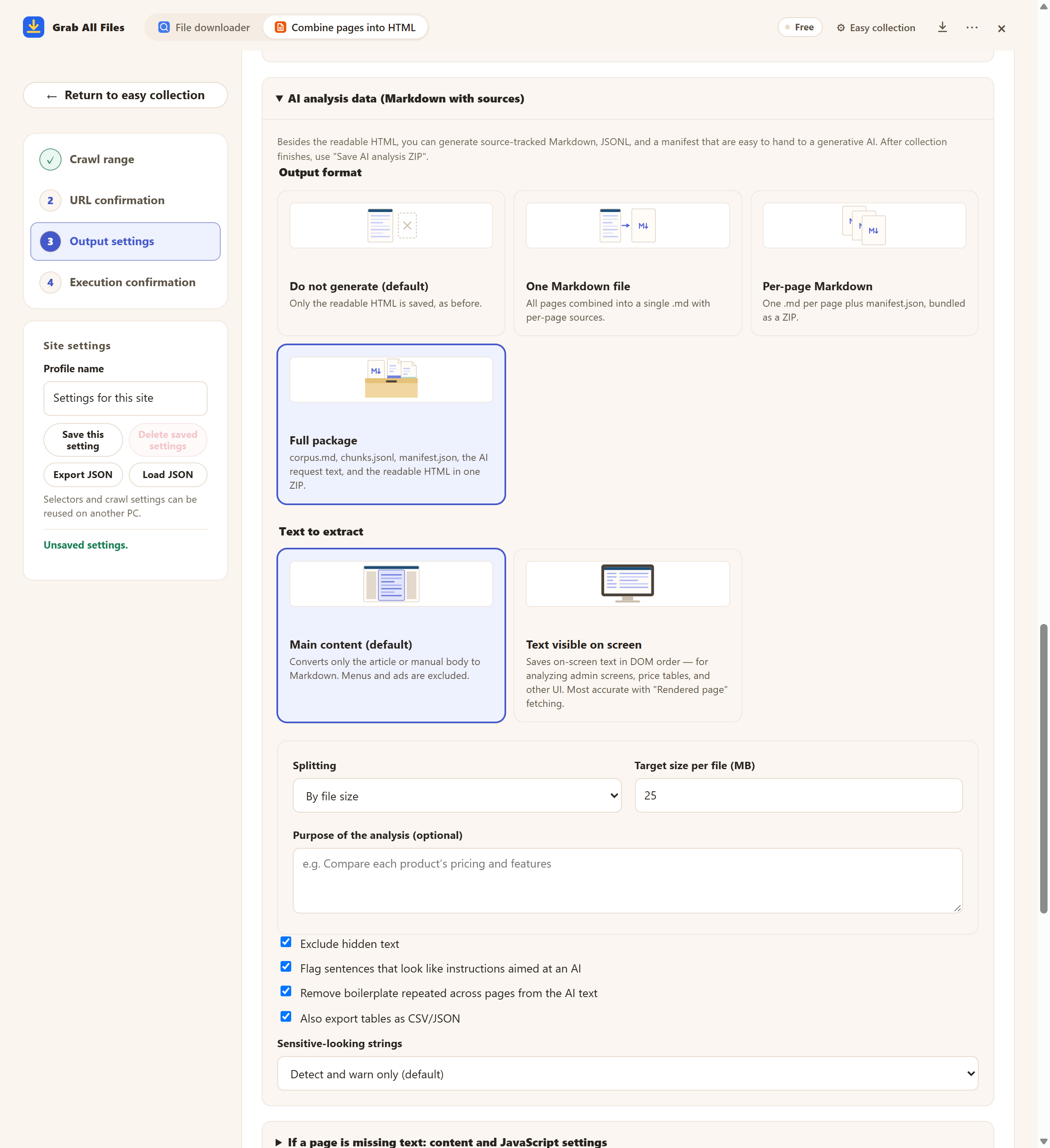
Tela real da extensão com materiais de exemplo. Configurações de tabelas CSV/JSON. Exemplo da versão gratuita, com uma página escolhida e os controles antes de salvar. O Pro reúne várias páginas selecionadas como explicado neste guia. Interface em inglês.
Abrir a imagem em tamanho completo ↗


As imagens e os nomes são os cartões da própria extensão.
Importe CSV, confira tipos e filtre ou ordene linhas. Mantenha identificadores como texto quando necessário.
Escolha tabela e fontes para pedir comparação ou resumo. Confira a resposta com o original.
Compare linhas usando apenas valores fornecidos. Preserve unidades e notas, cite a fonte e indique valores ausentes sem adivinhar.
Identifique duplicatas e campos vazios. Explique a regra e deixe os valores originais verificáveis.
| Saída | Uso |
|---|---|
| CSV / JSON | Ative tabelas na saída por página ou pacote completo e confira as células extraídas. |
| Markdown / JSONL / manifest | URLs e datas de captura da saída IA ajudam a conferir as fontes. |
| HTML | Leia o contexto e confira a tabela. |
Não. Esse CSV lista URLs e metadados dos arquivos. Este fluxo extrai dados de tabelas HTML pela saída IA do coletor.
Com saída por página ou pacote completo e tabelas ativadas, são extraídas tabelas HTML significativas dentro dos limites. Tabelas de layout são excluídas; imagens ou capturas PDF não são garantidas.
Este fluxo produz CSV/JSON. Abra ou importe CSV no Excel você mesmo; não há exportação direta para XLSX.
A versão gratuita coleta uma página escolhida; o Pro, várias. Os arquivos são preparados localmente e você os entrega ao Excel ou IA externa.
A coleta usa a sua própria sessão do navegador e não coleta credenciais. Se uma página aparecer como “Login necessário”, clique em “Abrir o site para fazer login”, entre nessa aba e clique em “Retomar”. Páginas que continuarem exigindo login não são salvas, e o resultado informa quantas ficaram de fora.
Abra “Se faltar texto em uma página: configurações de conteúdo e JavaScript”, ative “Rolar para baixo para carregar o conteúdo que aparece depois” ou “Pressionar ‘Mostrar mais’ para incluir a continuação” e colete de novo. Tabelas desenhadas como imagem ou dentro de um PDF não são exportadas para CSV.
A versão gratuita salva até 10 arquivos por download no baixador de arquivos e uma página escolhida por vez ao juntar páginas em HTML; os arquivos vinculados dessa página são salvos de 10 em 10 com “Salvar os próximos 10”. O Pro ($19.99, compra única, até 3 dispositivos) remove o limite por download e junta várias páginas em um HTML.