
Reúna os documentos de uma oportunidade.
Prepare um conjunto para revisar uma licitação ou chamada de seleção: aviso, especificações, formulários e perguntas ou respostas publicadas. Preserve a função e a revisão de cada documento para comparar os arquivos salvos com a lista oficial.
Conferir a lista
- notice.pdf
- specification.pdf
- application.docx
Escolher arquivos
- notice.pdf
- specification.pdf
- application.docx
Preparar o conjunto
Conjunto de exemplo/
├ notice.pdf
├ specification.pdf
├ application.docx
└ files.csv
Nomes e grupos são exemplos manuais. As pastas nativas são por tipo ou domínio.
Documentos de licitação e seleção: a tela da extensão
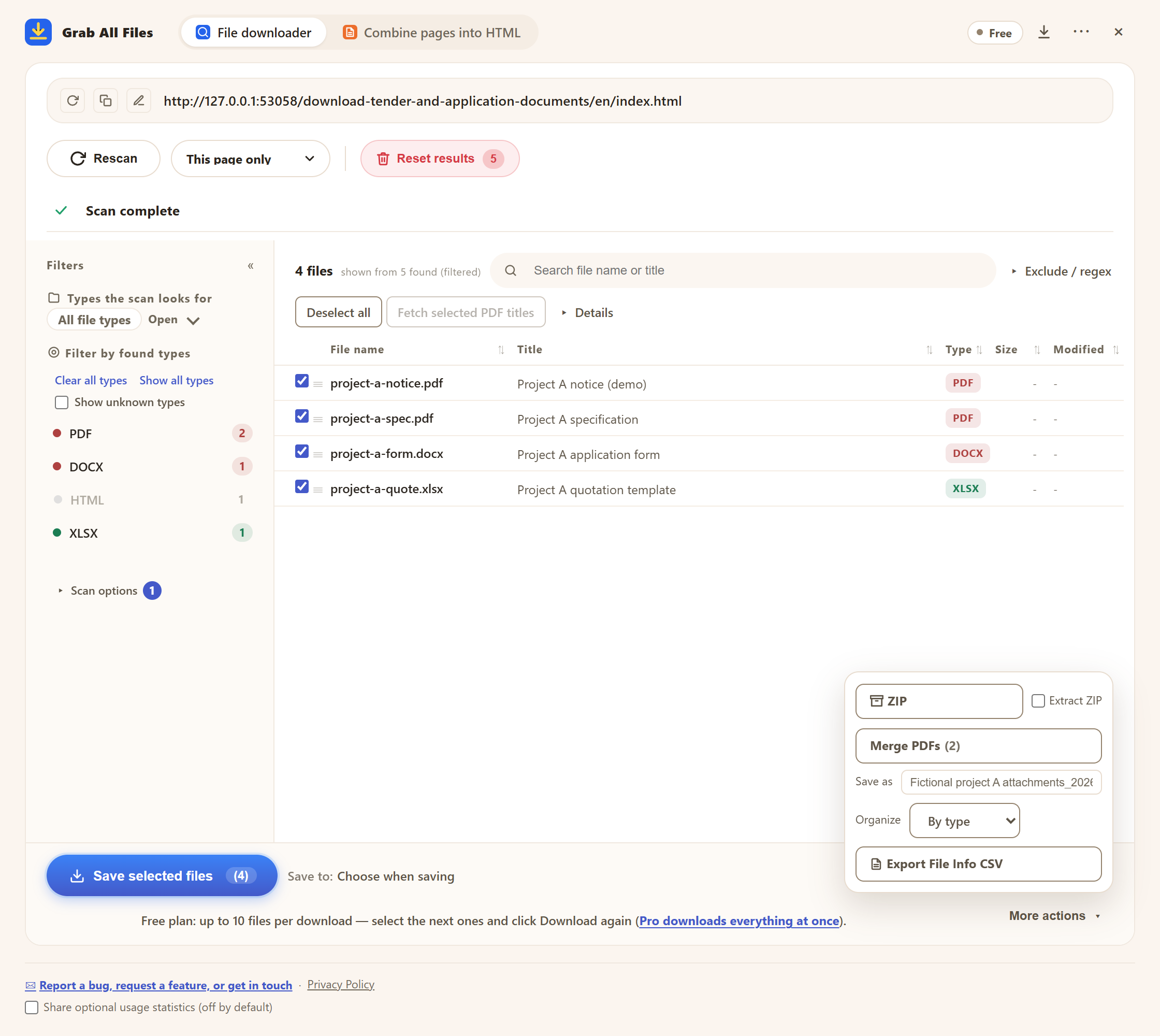
Tela real da extensão com materiais de exemplo. Documentos de uma chamada fictícia e menu ZIP. Interface em inglês.
Abrir a imagem em tamanho completo ↗Como funciona o download de arquivos



Ideal para
- ✓Coletar os documentos PDF, Word e Excel de uma única oportunidade.
- ✓Distinguir avisos retificados, formulários e materiais de esclarecimento.
Fluxo
- 1Abra a página oficial de uma oportunidade. Identifique aviso, especificações, formulários e links separados para esclarecimentos ou retificações.
- 2Abra o Grab All Files e escaneie a página da oportunidade. Filtre pelos formatos publicados (PDF, Word, Excel, ZIP) e marque edital, especificações, formulários e arquivos de esclarecimento.
- 3Confira o nome da oportunidade, a versão, os prazos e a lista de documentos exigidos. Mantenha os formulários nos formatos originais compatíveis e nomeie os arquivos pela função.
- 4Dê a cada arquivo um título conforme a função (edital, especificação, formulário, perguntas e respostas) e, em “Mais ações”, deixe “Organizar” em “Por tipo” para separar os formulários editáveis. Salve um ZIP da oportunidade (grátis: 10 arquivos por download) e use “Exportar info de arquivos em CSV” para conferir com a lista oficial.
- 5Compare os arquivos salvos e o CSV com a lista oficial. Volte à fonte para conferir retificações ou respostas antes de preparar a candidatura. Salvar documentos não preenche, assina nem envia uma inscrição.
Exemplo de documentos publicados
Ministry of the Environment, Japan ↗
Referência sobre a publicação; não indica parceria ou teste de compatibilidade.
Perguntas frequentes
Um único escaneamento garante todos os documentos necessários?
Não. Confira a lista oficial e visite páginas separadas de retificações ou perguntas e respostas quando necessário. O resultado se limita aos links encontrados e aos arquivos que você escolhe.
Ele envia uma proposta ou inscrição?
Não. Este fluxo salva arquivos de referência. Preenchimento de formulários, assinaturas e envio continuam sendo ações separadas, conforme as instruções do órgão ou responsável pela publicação.
Retificações posteriores são monitoradas automaticamente?
Não. Volte à fonte e escaneie novamente de forma manual. Mantenha notas de revisão e compare os originais; não presuma que a cópia salva seja a mais recente.
Posso usar de graça?
O limite da versão gratuita é de 10 arquivos selecionados por download, ZIP ou CSV de informações de arquivos. Marque os próximos e clique de novo para seguir. O Pro ($19.99, compra única, até 3 dispositivos) remove o limite por ação.
O portal exige login para mostrar os documentos. Funciona assim mesmo?
Sim, enquanto você estiver com login: a varredura usa a sessão do navegador e não coleta credenciais. Linhas com “Login necessário” indicam que a sessão terminou: faça login de novo e tente outra vez. Se o portal pede para aceitar termos antes do download, faça isso primeiro no site.
Guias relacionados
Teste o Grab All Files no seu navegador.
A versão gratuita salva até 10 arquivos por download no baixador de arquivos e uma página escolhida por vez ao juntar páginas em HTML; os arquivos vinculados dessa página são salvos de 10 em 10 com “Salvar os próximos 10”. O Pro ($19.99, compra única, até 3 dispositivos) remove o limite por download e junta várias páginas em um HTML.