
Organize SDS e arquivos técnicos por produto.
Selecione os documentos do fornecedor para o produto exato e mantenha SDS, TDS e PDFs técnicos relacionados identificáveis. Confira nomes dos produtos, idioma e revisões nos originais antes de montar o conjunto de referência.
Conferir a lista
- Product-A-SDS.pdf
- Product-A-TDS.pdf
- Product-B-SDS.pdf
Escolher arquivos
- Product-A-SDS.pdf
- Product-A-TDS.pdf
- Product-B-SDS.pdf
Preparar o conjunto
Conjunto de exemplo/
├ Product-A-SDS.pdf
├ Product-A-TDS.pdf
├ Product-B-SDS.pdf
└ files.csv
Nomes e grupos são exemplos manuais. As pastas nativas são por tipo ou domínio.
SDS e documentos técnicos: a tela da extensão
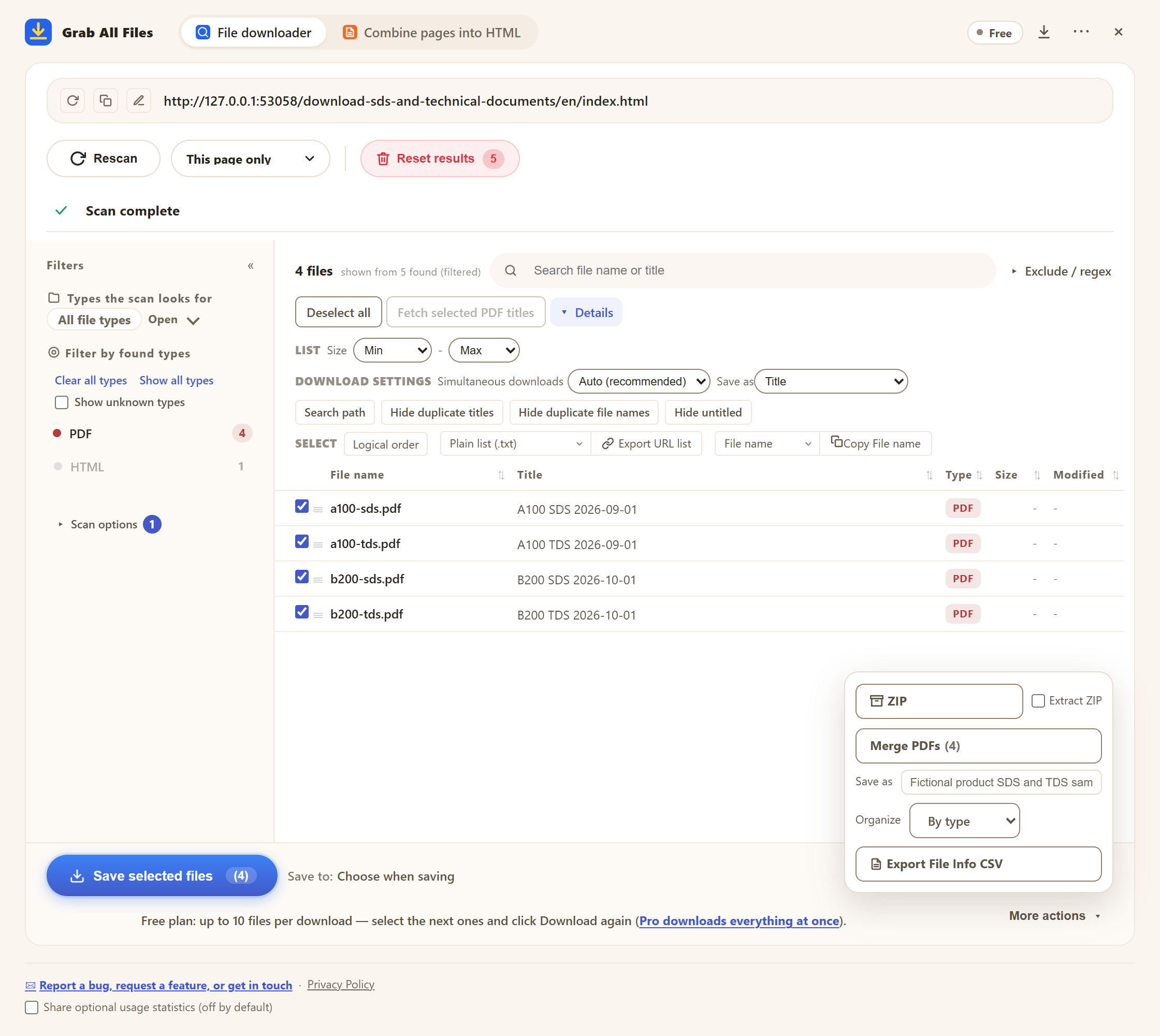
Tela real da extensão com materiais de exemplo. Produtos e revisões conferidos, PDFs e pastas por formato. Interface em inglês.
Abrir a imagem em tamanho completo ↗Como funciona o download de arquivos



Ideal para
- ✓Manter a SDS e os arquivos de referência técnica de um produto escolhido.
- ✓Separar idiomas e revisões para conferir depois.
Fluxo
- 1Abra a busca de documentos ou a página de produto do fornecedor e restrinja ao produto exato. Procure SDS e documentos técnicos, separando famílias de produtos sem relação.
- 2Abra o Grab All Files e escaneie a página do produto ou de resultados. Filtre por PDF, confira títulos e links de origem e marque só as SDS e TDS daquele produto e idioma.
- 3Confira nome do produto, tipo de documento, idioma e data de revisão. Revise ou edite títulos, trabalhe em lotes por produto e mantenha o arquivo original e o link da fonte.
- 4Clique duas vezes em cada título para incluir produto, idioma e data de revisão, escolha “Título” em “Salvar como” dentro de “Detalhes” e baixe ou crie um ZIP por produto (grátis: 10 arquivos por download). “Exportar info de arquivos em CSV” registra as URLs de origem.
- 5Abra os documentos salvos e confirme produto e edição com a fonte atual do fornecedor. Isso organiza referências; não determina uso seguro, classificação de perigos ou conformidade legal.
Exemplo de documentos publicados
Referência sobre a publicação; não indica parceria ou teste de compatibilidade.
Perguntas frequentes
Ele escolhe a SDS correta para mim?
Não. Você confere produto, região, idioma e edição na fonte do fornecedor e no documento original. Nomes de produtos parecidos não são suficientes.
Pode determinar segurança ou conformidade?
Não. A extensão detecta e salva arquivos. Ela não interpreta perigos nem determina se um produto ou procedimento atende aos requisitos.
SDS e TDS estão sempre disponíveis em todos os idiomas?
A disponibilidade depende do fornecedor e do produto. Confira as opções publicadas e mantenha as indicações de idioma e revisão nos seus próprios nomes ou notas.
Posso usar de graça?
O limite da versão gratuita é de 10 arquivos selecionados por download, ZIP ou CSV de informações de arquivos. Marque os próximos e clique de novo para seguir. O Pro ($19.99, compra única, até 3 dispositivos) remove o limite por ação.
A busca de SDS do fornecedor só mostra resultados depois de pesquisar. Como escaneio?
Faça primeiro a busca no site do fornecedor para os resultados aparecerem na tela e então escaneie essa página. Se mais resultados carregam ao rolar, ative “Role e carregue tudo antes de escanear” em “Opções de varredura”. Seletores de idioma ou região costumam mudar os arquivos listados; escaneie uma vez por idioma.
Guias relacionados
Teste o Grab All Files no seu navegador.
A versão gratuita salva até 10 arquivos por download no baixador de arquivos e uma página escolhida por vez ao juntar páginas em HTML; os arquivos vinculados dessa página são salvos de 10 em 10 com “Salvar os próximos 10”. O Pro ($19.99, compra única, até 3 dispositivos) remove o limite por download e junta várias páginas em um HTML.