
Reconhecer documentos
Use título útil obtido ou editado, ou mantenha o original. Confira a extensão.
Um nome de arquivo legível e uma pasta previsível facilitam voltar a um conjunto de documentos. Confira os títulos encontrados para seus PDFs, escolha como nomeá-los e organize um conjunto misto por formato ou site de origem. Verifique o resultado salvo em vez de supor que todo título serve.
Conferir nomes PDF
Confirmar títulos e nomes
| Nome original | Título conferido / editado |
|---|---|
| a013.pdf | Procedimento |
| b072.pdf | Documentos necessários |
| c103.pdf | Sem título útil |
Nome automático
Salvar nomes e pastas
PDF/
├ Procedimento.pdf
├ Documentos necessários.pdf
└ c103.pdfexample.org/
├ Procedimento.pdf
├ Documentos necessários.pdf
└ c103.pdfAutomático volta ao nome original sem título útil. As pastas mostram alternativas.
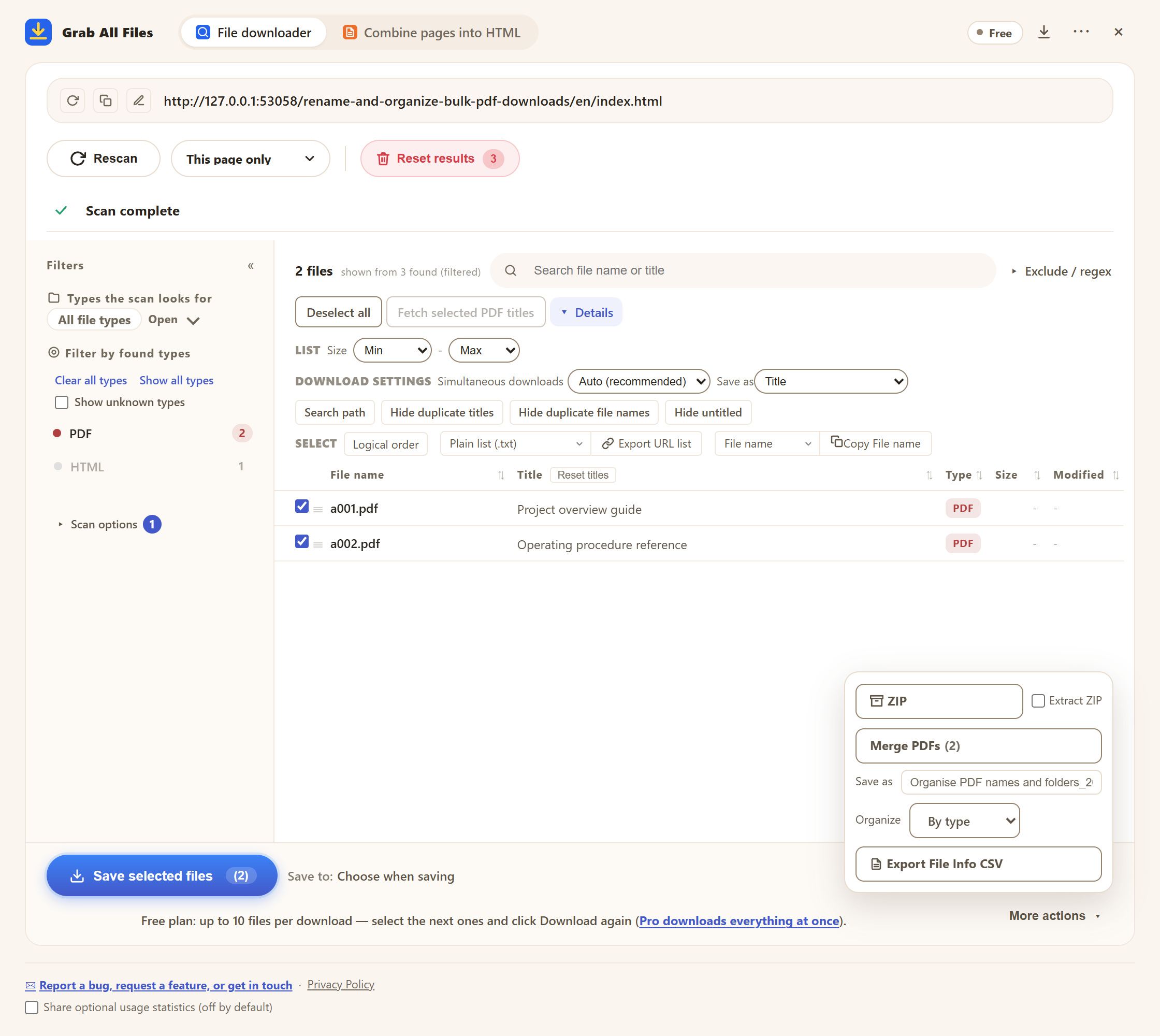
Tela real da extensão com materiais de exemplo. Títulos PDF conferidos, nomes e pastas. Interface em inglês.
Abrir a imagem em tamanho completo ↗


Use título útil obtido ou editado, ou mantenha o original. Confira a extensão.
Agrupe arquivos mistos por formato ou fonte, ou escolha sem grupos se mais prático.
Confira se títulos distinguem etapas, documentos e orientação. Acrescente revisão por conta própria após confirmar.
Agrupe PDFs e planilhas por formato e confira os arquivos esperados.
| Opção | Uso |
|---|---|
| Automático / título / original | Escolha conforme qualidade do título. Modo título pode manter títulos genéricos. |
| Tipo / domínio / sem grupos | Organize formatos ou fontes, sem classificação temática automática. |
| Download / ZIP | Salve arquivos ou arquivo ZIP e confira a estrutura. |
Não. Metadados ou títulos de página disponíveis podem faltar ou ser genéricos. Confira o título obtido; o modo automático pode usar o nome de arquivo original quando não encontra um título útil.
Não. Agrupa por tipo de arquivo ou domínio de origem, não por um assunto deduzido. Um conjunto só de PDFs continua sendo um único formato.
O destino depende do navegador e das configurações de download. Navegadores Chromium podem oferecer um seletor de pasta; o Firefox usa o caminho Downloads/GrabAllFiles. Confira o destino resultante.
“Salvar como”, a edição de títulos e “Organizar” funcionam na versão gratuita, que salva até 10 arquivos selecionados por download. Para continuar, selecione os próximos arquivos e clique em “Salvar selecionados” de novo. O Pro ($19.99, compra única, até 3 dispositivos) remove o limite por download.
A versão gratuita salva até 10 arquivos por download no baixador de arquivos e uma página escolhida por vez ao juntar páginas em HTML; os arquivos vinculados dessa página são salvos de 10 em 10 com “Salvar os próximos 10”. O Pro ($19.99, compra única, até 3 dispositivos) remove o limite por download e junta várias páginas em um HTML.