
Guia HTML por capítulos
Escolha capítulos e ordene-os em uma referência HTML. Sumário e busca ajudam a voltar ao trecho necessário.
Leia capítulos úteis juntos, encontre procedimentos com sumário e busca e guarde os PDFs com suas explicações. Use materiais que você pode visualizar e salvar. A versão gratuita salva uma página escolhida; o Pro reúne várias.
Grátis: uma página por vez. Reunir vários capítulos em um só arquivo é um recurso do Pro. Documentos PDF são salvos à parte com o download de arquivos.
Arquivos salvos de verdade com o Grab All Files 5.8.20 a partir de páginas fictícias hospedadas neste site, com as configurações usadas e o hash de cada arquivo. As amostras grátis vêm da versão publicada, e as Pro, de uma versão de desenvolvimento feita com o mesmo código.
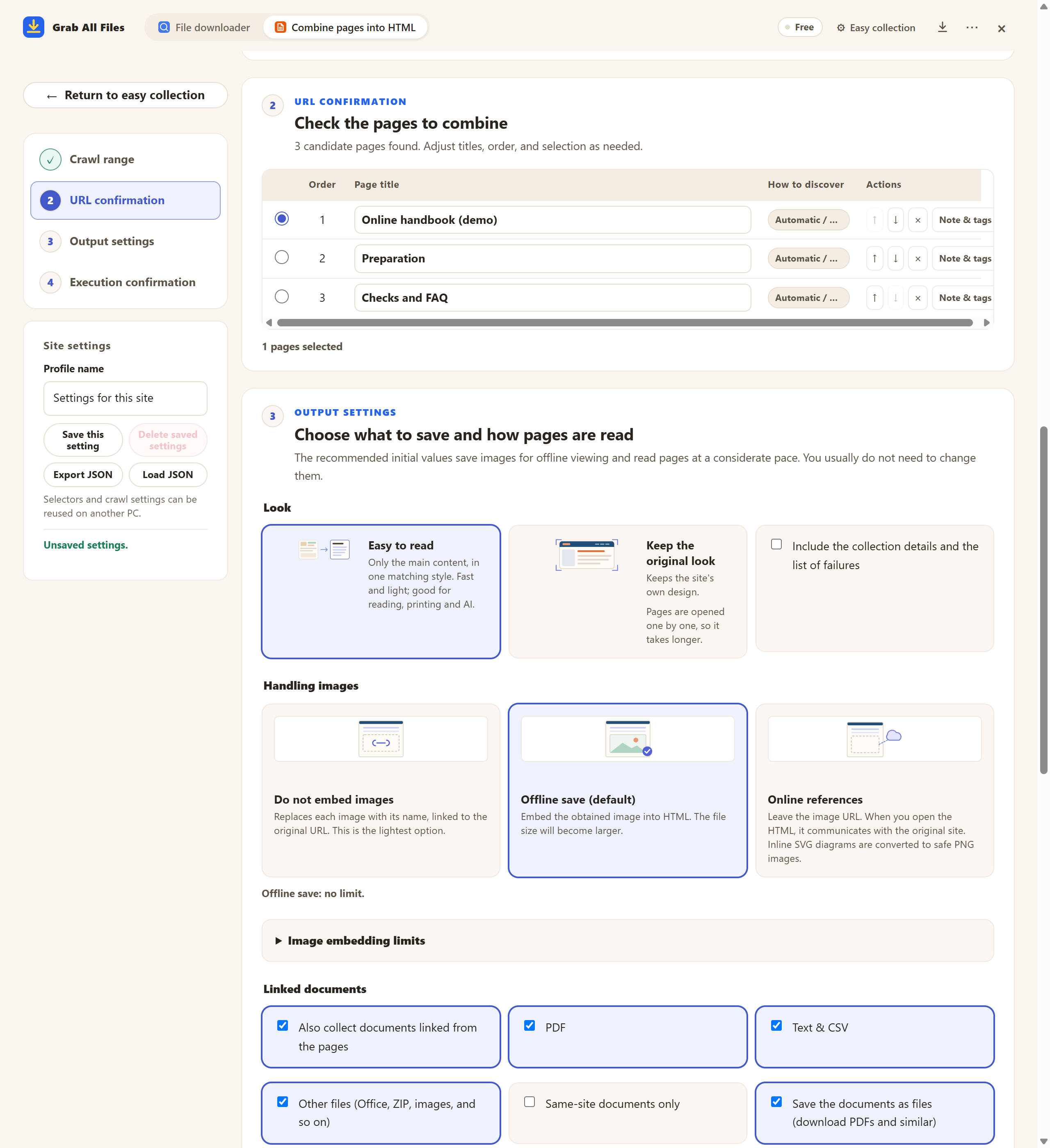
Tela real da extensão com materiais de exemplo. Seleção de páginas de um manual de exemplo. Exemplo da versão gratuita, com uma página escolhida e os controles antes de salvar. O Pro reúne várias páginas selecionadas como explicado neste guia. Interface em inglês.
Abrir a imagem em tamanho completo ↗




As imagens e os nomes são os cartões da própria extensão.
Escolha capítulos e ordene-os em uma referência HTML. Sumário e busca ajudam a voltar ao trecho necessário.
Confira se a URL ou o link do PDF pode ser obtido. Salve o PDF na ferramenta de arquivos e guarde-o com o HTML explicativo.
Compare candidatas com o menu, escolha artigos e ajuste a ordem. Confira os resultados salvos com os originais.
| Material | Organização |
|---|---|
| Referência HTML | Leia os textos coletados com sumário e busca. Confira as seções realmente salvas. |
| PDFs originais | Guarde-os como arquivos separados com o HTML. Links de documentos não integram o texto PDF ao corpo HTML. |
| Notas de referência | Anote URLs, data conferida e revisão indicada. Registre quando a revisão não está declarada. |
Usando apenas este material, liste procedimento, pré-requisitos e documentos necessários. Cite trechos e URLs fonte. Marque informações ausentes como ‘não informado no material fornecido’, sem adivinhar.
Compare candidatas com o menu e acrescente URLs úteis quando apropriado. Depois de salvar, confronte títulos e resultados com as fontes para conferir o que obteve sem presumir que tudo foi encontrado.
Confira URL ou link do PDF na ferramenta de arquivos e salve o PDF acessível separadamente. Colete a explicação em HTML e gerencie ambos juntos; o texto PDF não é integrado ao HTML.
A versão gratuita encontra candidatas e salva uma página escolhida em HTML; o Pro seleciona, reordena e combina várias. Autenticação, permissões e limites de segurança se aplicam.
Confira a revisão declarada e registre com URL e data verificada. A data geral do HTML e URLs e datas por página na saída IA ajudam na conferência; confirme você mesmo a revisão do manual.
Ative a saída IA antes da coleta, depois salve o ZIP e copie o pedido. Escolha arquivos e entregue manualmente à IA externa, extraindo o ZIP se preciso. Confira a resposta nas fontes.
A coleta usa a sua própria sessão do navegador e não coleta credenciais. Se uma página aparecer como “Login necessário”, clique em “Abrir o site para fazer login”, entre nessa aba e clique em “Retomar”. Páginas que continuarem exigindo login não são salvas, e o resultado informa quantas ficaram de fora.
Alguns sites só adicionam texto depois que você rola ou clica. Abra “Se faltar texto em uma página: configurações de conteúdo e JavaScript”, ative “Rolar para baixo para carregar o conteúdo que aparece depois” ou “Pressionar ‘Mostrar mais’ para incluir a continuação” e colete de novo. Se outra parte da página foi salva, use ali “Selecionar na tela” para escolher o texto principal.
A versão gratuita salva até 10 arquivos por download no baixador de arquivos e uma página escolhida por vez ao juntar páginas em HTML; os arquivos vinculados dessa página são salvos de 10 em 10 com “Salvar os próximos 10”. O Pro ($19.99, compra única, até 3 dispositivos) remove o limite por download e junta várias páginas em um HTML.