
O backup de um site antigo
Um site salvo com “Salvar página”, HTTrack ou wget, ou copiado de um servidor, com index.html e muitas subpáginas.
Tem um site salvo, um manual exportado ou um ZIP cheio de páginas .html? Escolha a pasta ou o ZIP no seu computador e o Grab All Files junta as páginas em um único arquivo HTML com índice. As páginas seguem a ordem dos links do próprio site, as imagens locais são incorporadas e os links entre páginas passam a apontar para trechos dentro do arquivo. Tudo roda no seu navegador; nada é enviado.
Escolha a pasta ou o ZIP
Confira a ordem e as páginas
Um HTML com índice
manual.html
├ Índice
├ index
├ chapter-1
└ chapter-2
A versão gratuita converte um arquivo HTML escolhido por execução; o Pro junta os arquivos selecionados em um só HTML. A ordem segue os links a partir de index.html.
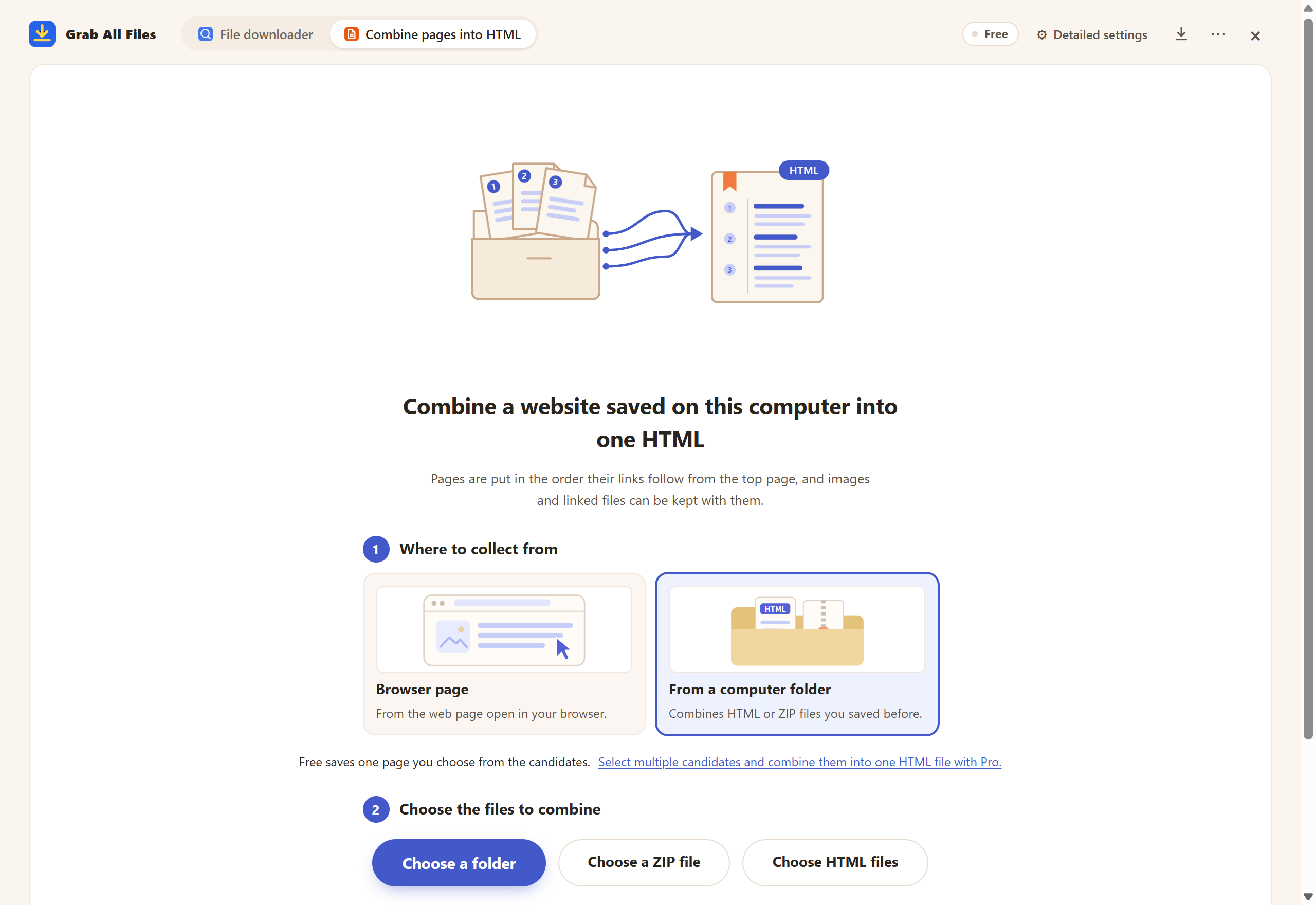
Tela real da extensão com materiais de exemplo. Modo de pasta do computador ao juntar páginas: escolha uma pasta ou um ZIP, ou arraste para a tela. Interface em inglês.
Abrir a imagem em tamanho completo ↗


As imagens e os nomes são os cartões da própria extensão.
Um site salvo com “Salvar página”, HTTrack ou wget, ou copiado de um servidor, com index.html e muitas subpáginas.
Saída HTML de ferramentas de criação de ajuda, Sphinx, Javadoc ou Doxygen, ou um arquivo de ajuda CHM extraído para HTML.
Material de treinamento, manuais de produto ou capítulos de e-learning entregues como uma pasta de páginas.
Páginas de wiki ou intranet exportadas como HTML que você quer manter como um único documento.
Imprima um só arquivo combinado em vez de abrir e imprimir cada página separadamente.
Crie um arquivo Markdown ou um pacote completo para IA (corpus.md, chunks.jsonl, manifest.json) com as fontes das páginas.
Sim, com uma página: no modo pasta, a versão gratuita converte um arquivo HTML escolhido por execução em um HTML autônomo com as imagens locais incorporadas. Juntar vários arquivos HTML em um só, com índice compartilhado, exige o Pro ($19.99, pagamento único).
Não. A pasta ou o ZIP é lido no seu navegador e o HTML combinado é criado no seu dispositivo. Nenhuma permissão de site é necessária, e as imagens online referenciadas pelas páginas ficam como links em vez de serem baixadas.
Páginas sem declaração de charset, ou declaradas como UTF-8 mas na verdade escritas em Shift_JIS, EUC-JP ou ISO-2022-JP, são detectadas automaticamente e lidas corretamente. Se todas as páginas tiverem o mesmo <title>, o índice usa o título principal de cada página.
Imagens locais PNG, JPEG, GIF, WebP e AVIF são incorporadas. Os links entre as páginas combinadas viram links internos dentro do arquivo. Arquivos ligados, como PDF, Office ou ZIP, podem ser “Copiar ao lado do HTML” (padrão), “Incorporar no HTML” (20 MiB por arquivo e 100 MiB no total por padrão) ou “Deixar como links”.
Arquivos .html, .htm e .xhtml em uma pasta ou ZIP. Páginas com “Layout com frames” (frameset) ficam de fora por padrão, mas as páginas dentro dos frames são incluídas. Arquivos MHT e de ajuda CHM não são lidos diretamente; extraia o CHM para HTML antes.
O modo “Página do navegador” reúne páginas relacionadas de um site no ar. O modo pasta trabalha apenas com arquivos que já estão no seu computador, por isso serve para sites arquivados, manuais offline e documentos que não estão mais online.
Confira o relatório depois de criar o HTML: ele lista os arquivos que não puderam ser lidos, os links para páginas deixadas de fora e as imagens que não puderam ser incorporadas. Páginas fora da subpasta escolhida ou em caminhos excluídos não entram, imagens on-line ficam como links e páginas de frames (frameset) são ignoradas por padrão, enquanto as páginas dentro dos frames são mantidas.
A versão gratuita converte um arquivo HTML escolhido da pasta por execução, com as imagens locais incorporadas. O Pro ($19.99, pagamento único) junta todas as páginas que você selecionar em um só HTML com índice compartilhado e links internos. Tudo é processado no seu dispositivo.