
Localizar páginas
O relatório anterior ajuda a focar páginas novas ou alteradas com escopo comparável.
Guarde cópias separadas para explicar qual texto você conferiu. O relatório da coleta anterior indica páginas afetadas; depois leia os originais ou use ferramentas externas ou IA para comparar o conteúdo.
Guardar páginas anteriores e atuais
Salvar o relatório
/new/guide/notesConferir antes e depois
Entrega manual
| Antes | Depois |
|---|---|
| Formulário | Formulário + Anexo |
Compare a coleta concluída mais recente do mesmo site com páginas atuais, em escopos comparáveis. Você confere os originais; não é monitoramento automático ou diferença por linhas. Indisponível não prova exclusão.
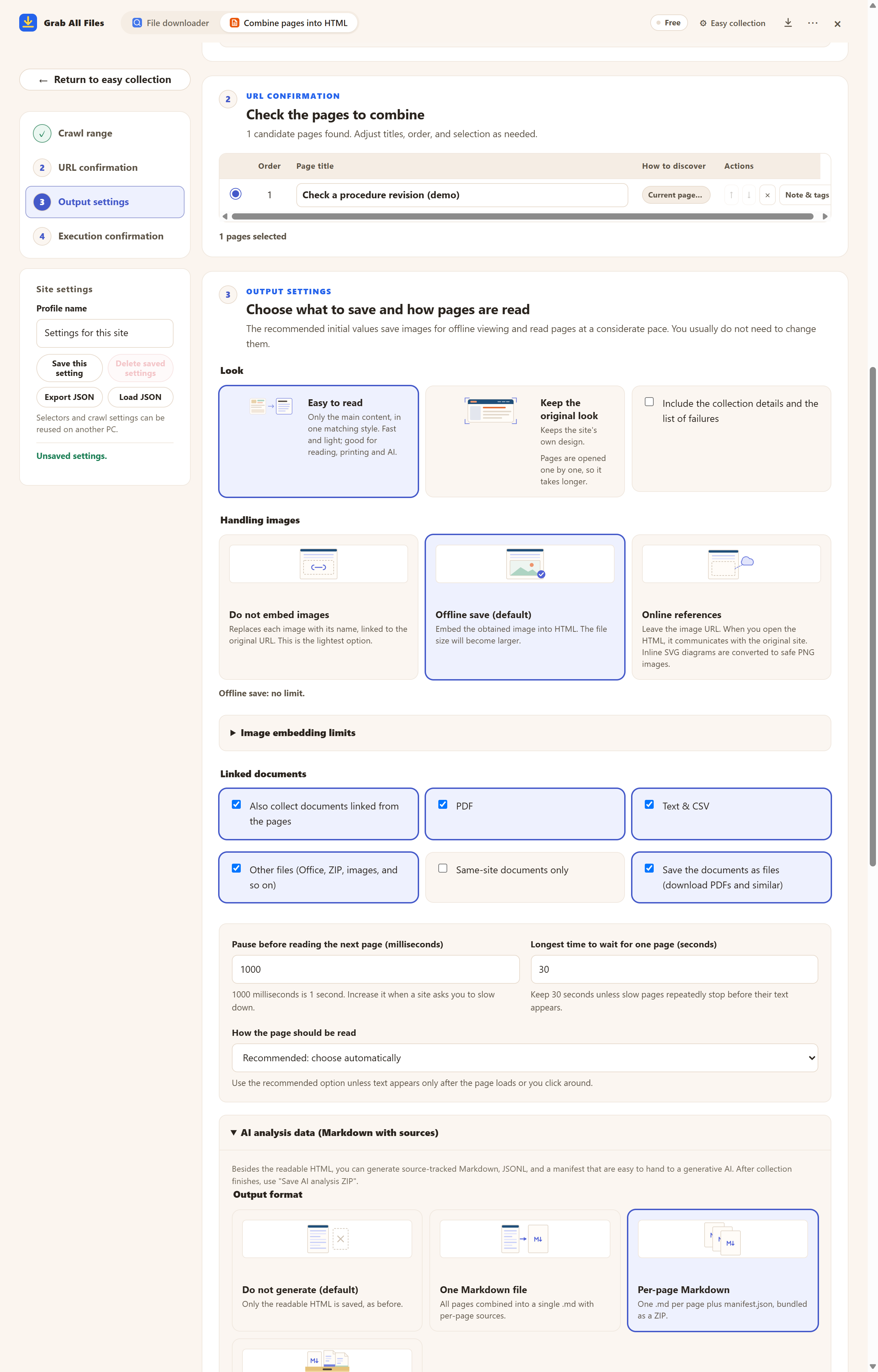
Tela real da extensão com materiais de exemplo. Conferir páginas e configurações de saída antes de coletar novamente. Exemplo da versão gratuita, com uma página escolhida e os controles antes de salvar. O Pro reúne várias páginas selecionadas como explicado neste guia. Interface em inglês.
Abrir a imagem em tamanho completo ↗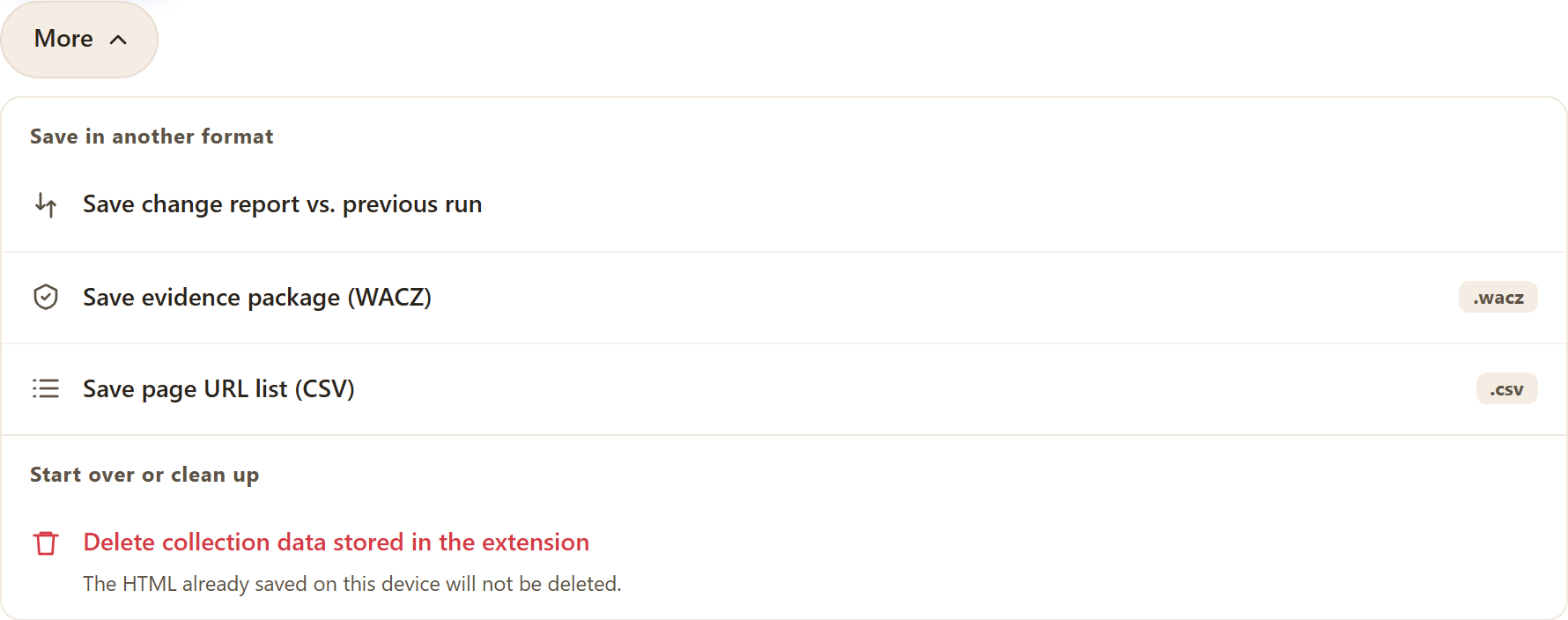
Escolha salvar o relatório em relação à última coleta concluída do mesmo site. Interface em inglês.
Abrir a imagem em tamanho completo ↗

As imagens e os nomes são os cartões da própria extensão.
O relatório anterior ajuda a focar páginas novas ou alteradas com escopo comparável.
Leia originais ou use ferramentas externas para requisitos e exceções. Confira nas duas versões.
Compare apenas os materiais antes e depois fornecidos. Liste etapas, requisitos e exceções alterados com trechos e URLs fonte. Marque incertezas sem inferir uma revisão.
| Material | Papel |
|---|---|
| HTML antes / depois | Guarde separado e leia o contexto. |
| Relatório Markdown anterior | Resume mudanças frente à coleta concluída anterior do mesmo site. |
| Notas / saída IA | Anote a revisão declarada e use URLs e datas IA para conferir. |
Usa a coleta concluída anterior mais recente do mesmo site nesta extensão. Resume URLs, títulos e textos, sem comparação linha a linha ou interpretação oficial. Compare PDFs salvos ou outros arquivos antes/depois com ferramentas externas.
Não. Pode refletir seleção diferente, falhas ou conteúdo indisponível. Confira escopo e resultados antes de concluir.
Você coleta novamente de forma manual. Use cópias salvas ou versões publicadas; não se descrevem monitoramento automático ou recuperação de versões nunca coletadas.
Anote você mesmo a revisão indicada pela fonte em títulos ou notas; as URLs de origem e as datas de captura da saída para IA ajudam a rastrear. A versão gratuita salva uma página escolhida por vez, então compare uma página-chave de cada vez; o Pro coleta várias páginas escolhidas, o que serve para comparar uma seção inteira.
A coleta usa a sua própria sessão do navegador e não coleta credenciais. Se uma página aparecer como “Login necessário”, clique em “Abrir o site para fazer login”, entre nessa aba e clique em “Retomar”. Páginas que continuarem exigindo login não são salvas, e o resultado informa quantas ficaram de fora.
Alguns sites só adicionam texto depois que você rola ou clica. Abra “Se faltar texto em uma página: configurações de conteúdo e JavaScript”, ative “Rolar para baixo para carregar o conteúdo que aparece depois” ou “Pressionar ‘Mostrar mais’ para incluir a continuação” e colete de novo. Se outra parte da página foi salva, use ali “Selecionar na tela” para escolher o texto principal.
A versão gratuita salva até 10 arquivos por download no baixador de arquivos e uma página escolhida por vez ao juntar páginas em HTML; os arquivos vinculados dessa página são salvos de 10 em 10 com “Salvar os próximos 10”. O Pro ($19.99, compra única, até 3 dispositivos) remove o limite por download e junta várias páginas em um HTML.