
Reúna os documentos dos produtos.
Monte um conjunto de catálogos, especificações em PDF e fichas técnicas dos produtos que você está comparando. Escolha o modelo, a região e a edição corretos antes de salvar e mantenha os links de origem junto dos arquivos para conferir depois.
Conferir a lista
- Product-A-catalog.pdf
- Product-A-specification.pdf
- Product-A-datasheet.pdf
Escolher arquivos
- Product-A-catalog.pdf
- Product-A-specification.pdf
- Product-A-datasheet.pdf
Preparar o conjunto
Conjunto de exemplo/
├ Product-A-catalog.pdf
├ Product-A-specification.pdf
├ Product-A-datasheet.pdf
└ files.csv
Nomes e grupos são exemplos manuais. As pastas nativas são por tipo ou domínio.
Catálogos e fichas técnicas: a tela da extensão
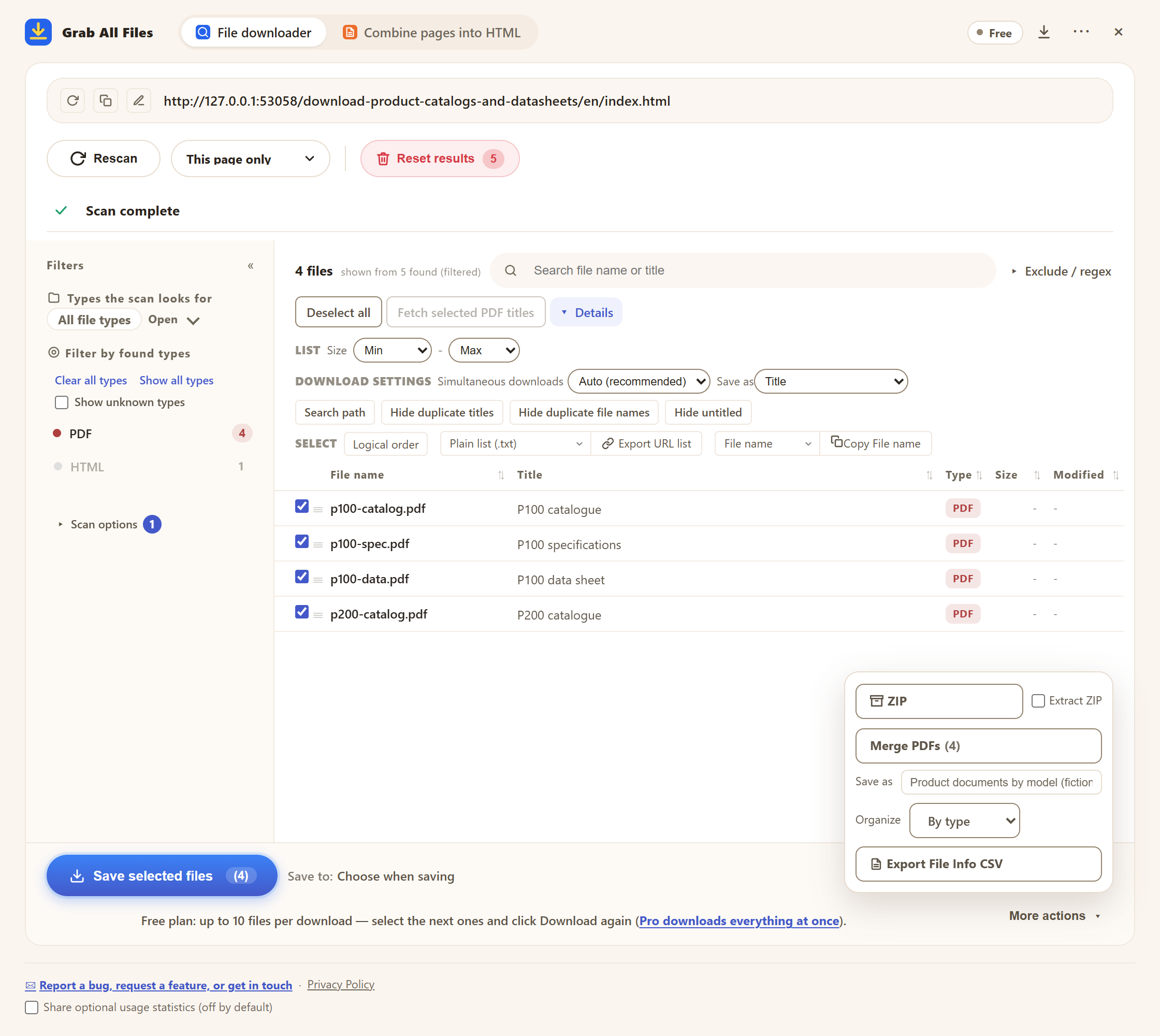
Tela real da extensão com materiais de exemplo. PDFs de modelos conferidos, nomes e pastas por formato. Interface em inglês.
Abrir a imagem em tamanho completo ↗Como funciona o download de arquivos



Ideal para
- ✓Organizar uma seleção de produtos que exige catálogo e especificações detalhadas.
- ✓Manter registros de equipamentos ou componentes pelo nome do modelo já conferido.
Fluxo
- 1Abra a página de downloads do fabricante para a família de produtos necessária. Mantenha outros modelos, software e áreas exclusivas para membros fora do conjunto escolhido.
- 2Abra o Grab All Files e escaneie a página da linha de produtos. Se cada modelo tem a própria página dentro da pasta da página de partida, aumente a “Profundidade” para 1. Filtre por PDF e marque catálogo, especificação e ficha técnica dos modelos necessários.
- 3Confira os números dos modelos, o idioma, as datas de revisão e a função de cada documento. Edite os títulos para distinguir catálogo, especificação e ficha técnica.
- 4Em “Detalhes”, escolha “Título” em “Salvar como” para usar os nomes editados e, em “Mais ações”, deixe “Organizar” em “Por tipo” para separar os PDFs de planilhas e arquivos compactados. Baixe ou crie um ZIP (grátis: 10 arquivos por download); “Exportar info de arquivos em CSV” guarda as URLs de origem.
- 5Abra os documentos salvos e compare as condições descritas com a fonte. Anote modelo e edição: a pasta é material de referência e não uma avaliação automática da adequação do produto.
Exemplo de documentos publicados
Referência sobre a publicação; não indica parceria ou teste de compatibilidade.
Perguntas frequentes
Ele coleta os documentos de todos os modelos?
Ele encontra links de arquivos compatíveis no escopo que você escaneia. Escolha os modelos certos e confira a lista de origem; áreas ocultas ou páginas separadas de download podem exigir outra visita.
Os arquivos são classificados automaticamente por modelo?
Não. Você confere o modelo, nomeia os arquivos ou divide o trabalho em lotes por modelo. A organização nativa de pastas é por tipo ou domínio.
Ele extrai automaticamente uma comparação de especificações?
O CSV de informações de arquivos lista arquivos, não os valores das tabelas de especificações. Use os documentos originais ou um fluxo separado de tabelas/IA e confira a comparação.
Posso usar de graça?
O limite da versão gratuita é de 10 arquivos selecionados por download, ZIP ou CSV de informações de arquivos. Marque os próximos e clique de novo para seguir. O Pro ($19.99, compra única, até 3 dispositivos) remove o limite por ação.
A ficha técnica só aparece depois de um formulário ou botão de download. Ele consegue pegá-la?
Se o site pede um formulário de solicitação, envie-o você mesmo primeiro e depois escaneie a página que lista os arquivos. Quando o download é iniciado pelo JavaScript do próprio site, a “Captura ativa” deixa a página iniciar cada download para que os arquivos sejam salvos juntos. Documentos exclusivos para membros só ficam disponíveis enquanto o navegador estiver com login.
Guias relacionados
Teste o Grab All Files no seu navegador.
A versão gratuita salva até 10 arquivos por download no baixador de arquivos e uma página escolhida por vez ao juntar páginas em HTML; os arquivos vinculados dessa página são salvos de 10 em 10 com “Salvar os próximos 10”. O Pro ($19.99, compra única, até 3 dispositivos) remove o limite por download e junta várias páginas em um HTML.