
Baixe arquivos de portais internos sem entregar credenciais.
Em intranets, LMS, áreas de membros e painéis, o navegador já tem a sessão ativa. O Grab All Files funciona nesse navegador, escaneia as páginas que você pode acessar e deixa o tratamento de credenciais fora da extensão.
Portais internos e LMS: a tela da extensão
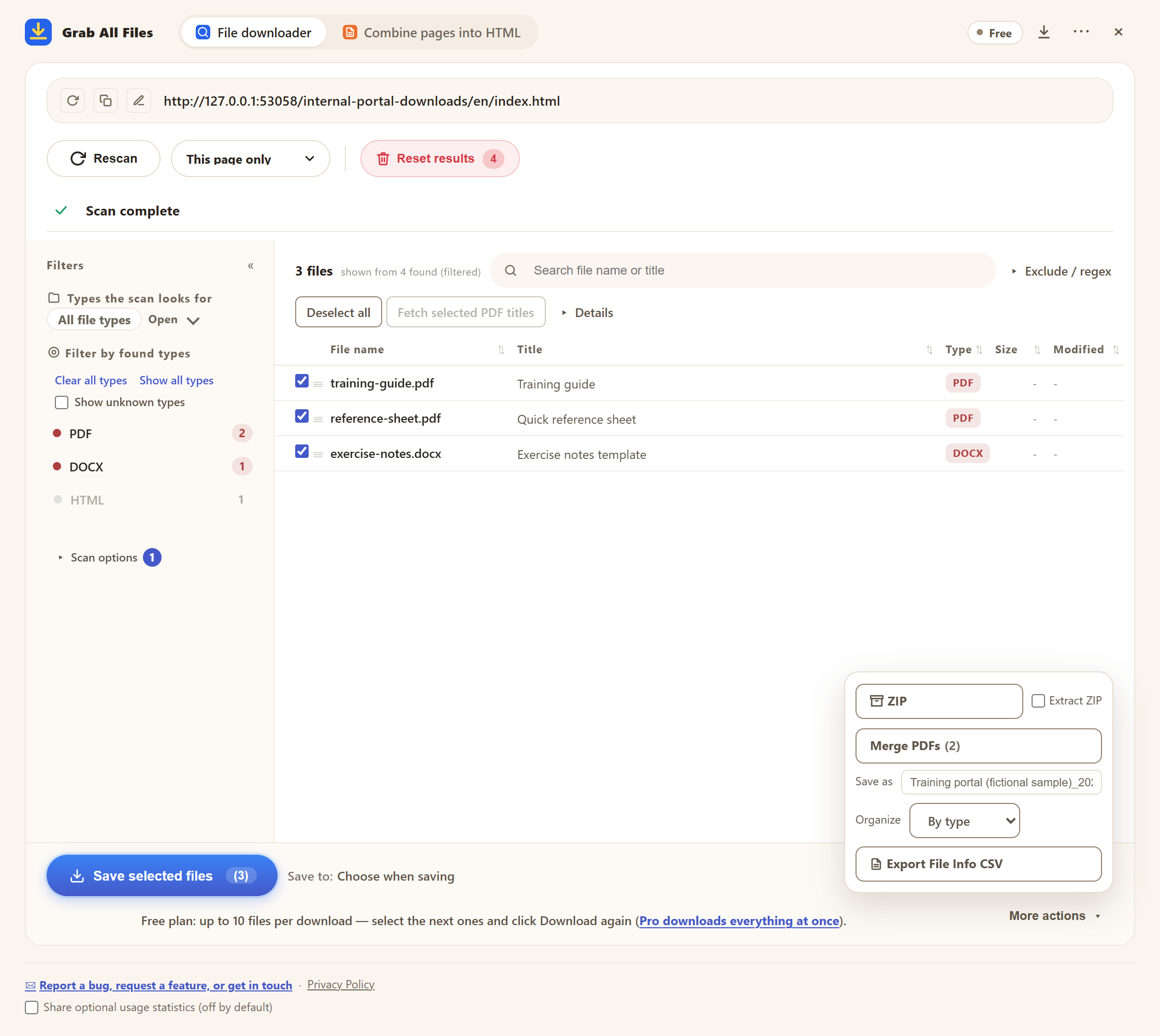
Tela real da extensão com materiais de exemplo. Seleção de anexos em um portal fictício. Portal fictício, sem contas reais ou dados de clientes. Interface em inglês.
Abrir a imagem em tamanho completo ↗Como funciona o download de arquivos



Ideal para
- ✓Intranets corporativas com muitos anexos.
- ✓Páginas de LMS como Moodle, Canvas ou Blackboard.
- ✓Bibliotecas exclusivas para membros e portais de clientes.
- ✓Painéis de documentos em que os arquivos ficam atrás de botões, visualizadores ou formulários.
Fluxo
- 1Faça login no portal como de costume e abra a página com os arquivos que você tem permissão para acessar.
- 2Clique no ícone do Grab All Files e em “Escanear”. Aumente a “Profundidade” para incluir páginas vinculadas dentro da pasta da página de partida; elas abrem com o seu login atual.
- 3Filtre e marque os arquivos necessários e clique em “Salvar selecionados” ou use “Mais ações” para ZIP, “Mesclar PDFs” ou “Exportar info de arquivos em CSV”. A versão gratuita salva até 10 arquivos por download.
- 4Para o próximo lote, selecione os próximos arquivos e clique em “Salvar selecionados” de novo. Linhas com “Login necessário” indicam que a sessão terminou: faça login de novo e tente outra vez.
Perguntas frequentes
Coleta senhas?
Não. Usa a sessão que você já tem no navegador e não coleta credenciais.
Pode contornar controles de acesso?
Não. Só funciona com páginas e arquivos que o seu navegador já pode abrir.
Serve para arquivos confidenciais?
Os arquivos são baixados direto do portal para o seu dispositivo, sem passar pelos nossos servidores, e a varredura acontece no navegador. Verifique as regras da sua organização antes de usar qualquer automação de downloads.
Quantos arquivos posso baixar de graça?
A versão gratuita salva até 10 arquivos selecionados por download, ZIP ou mesclagem. Para continuar, selecione os próximos arquivos e clique em “Salvar selecionados” de novo. O Pro ($19.99, compra única, até 3 dispositivos) remove o limite por download.
Minha sessão expirou durante a varredura. E agora?
Faça login de novo no mesmo navegador e escaneie outra vez ou tente de novo as linhas com falha. Se os arquivos salvos forem páginas de login, a sessão já tinha terminado. Em portais que desconectam com facilidade, ative “Modo seguro para a sessão (sem pré-busca de metadados)” em “Opções de varredura”: ele pula as verificações posteriores (tamanho, data, tipo) que poderiam encerrar a sessão.
Os arquivos ficam atrás de botões ou visualizadores. Ele consegue pegá-los?
Muitas vezes, sim. Ele detecta arquivos em visualizadores, iframes e requisições em segundo plano. Quando os downloads são iniciados pelo JavaScript do próprio portal, a “Captura ativa” deixa a página iniciar cada download para que os arquivos sejam salvos juntos.
Guias relacionados
Teste o Grab All Files no seu navegador.
A versão gratuita salva até 10 arquivos por download no baixador de arquivos e uma página escolhida por vez ao juntar páginas em HTML; os arquivos vinculados dessa página são salvos de 10 em 10 com “Salvar os próximos 10”. O Pro ($19.99, compra única, até 3 dispositivos) remove o limite por download e junta várias páginas em um HTML.