
Ler e anotar
Use um Markdown como referência compacta e acrescente comentários mantendo as fontes.
Guarde títulos, texto, listas, tabelas HTML compatíveis e links comuns em Markdown, com fontes e datas de captura. Escolha um arquivo de leitura ou notas separadas para pesquisa, escrita ou sua ferramenta preferida.
Ver um resultado real em Markdown →
Grátis: uma página por vez. Nada é enviado automaticamente para uma IA; você decide onde colar.
Títulos, texto e links
Confira os documentos necessários.
| Item | Valor |
|---|---|
| A | 120 |
| B | 180 |
example.org/guide
Preparar Markdown
# Guia de solicitação
Confira os documentos necessários.
- Formulário
| Item | Valor |
| --- | --- |
| A | 120 |
| B | 180 |
[Fonte](https://example.org/guide)
Copiar ou importar você mesmo
Entrega manual
Guia de solicitação
Resuma requisitos e cite a fonte.
Reuso manual em notas ou IA externa. Referências de imagens não garantem os arquivos de imagem incluídos.
Arquivos salvos de verdade com o Grab All Files 5.8.20 a partir de páginas fictícias hospedadas neste site, com as configurações usadas e o hash de cada arquivo. As amostras grátis vêm da versão publicada, e as Pro, de uma versão de desenvolvimento feita com o mesmo código.
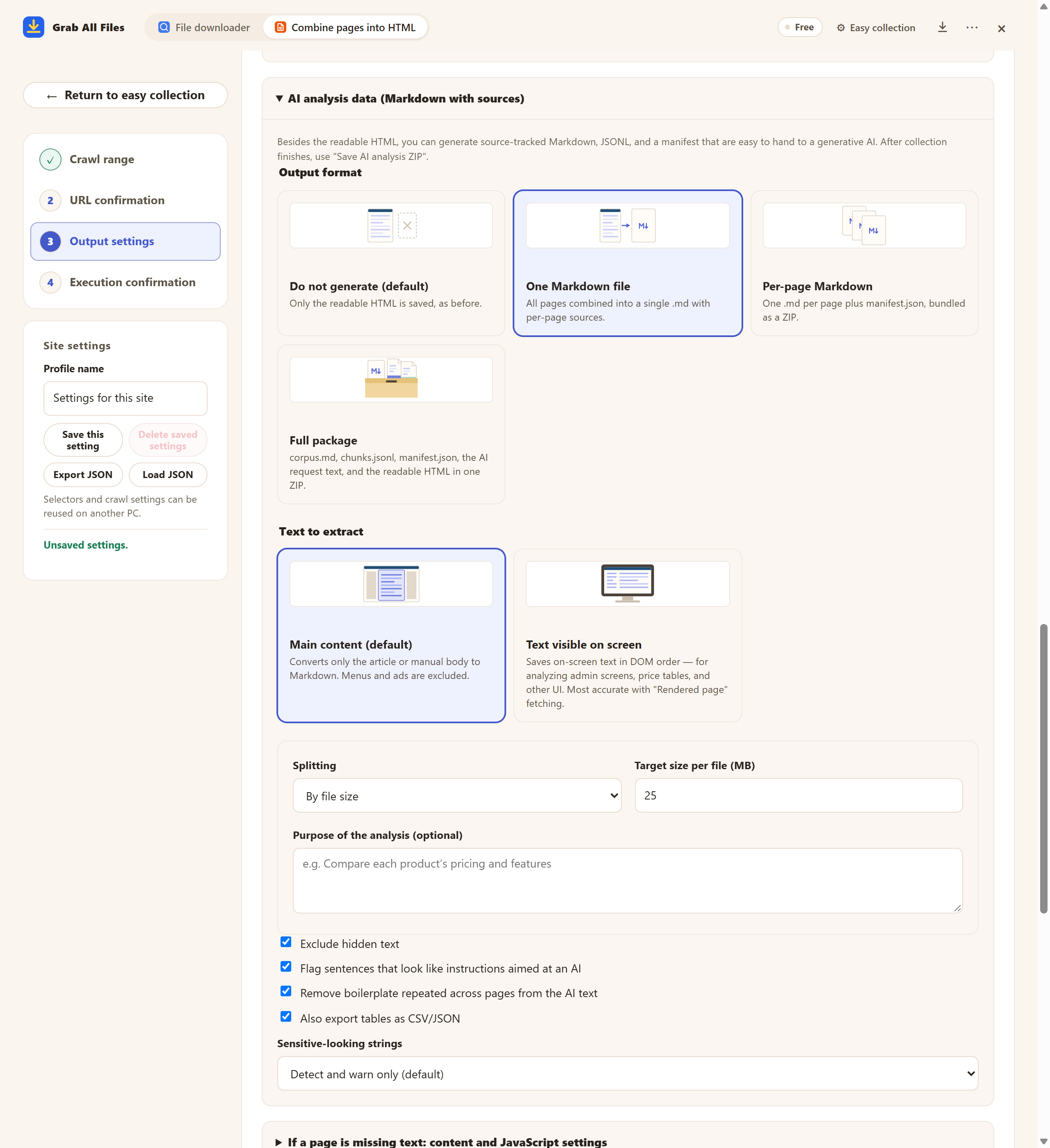
Tela real da extensão com materiais de exemplo. Formatos de saída Markdown. Exemplo da versão gratuita, com uma página escolhida e os controles antes de salvar. O Pro reúne várias páginas selecionadas como explicado neste guia. Interface em inglês.
Abrir a imagem em tamanho completo ↗


As imagens e os nomes são os cartões da própria extensão.
Use um Markdown como referência compacta e acrescente comentários mantendo as fontes.
Agrupe Markdown por tema e vincule cada fonte às suas notas de pesquisa ou escrita.
Resuma os pontos destas páginas. Vincule cada ponto à URL da fonte e separe o texto original das minhas observações.
Liste os fatos que sustentam este rascunho. Inclua URLs e datas de captura e sinalize afirmações sem apoio nos documentos.
| Formato | Quando usar |
|---|---|
| Um único Markdown | Texto em um arquivo de leitura com fontes por página; textos grandes podem ser divididos. |
| Markdown por página | Um .md por página e manifest.json em ZIP para notas de fontes separadas. |
| Pacote completo | corpus.md, chunks.jsonl, manifest.json, pedido e HTML em ZIP para reutilização estruturada. O pacote completo inclui o HTML de leitura. No modo de mascaramento, o HTML não é incluído. |
| HTML / originais | Guarde a referência legível e anexos originais junto do Markdown. |
Exporte os arquivos e copie ou importe manualmente pelo método compatível da ferramenta de destino. Confira títulos, tabelas e links. A extensão não sincroniza automaticamente um cofre ou espaço de trabalho; o suporte à importação varia.
Markdown pode referenciar imagens pelas URLs originais; arquivos de imagem nem sempre são incluídos. A extração não clona o site inteiro. Confira imagens importantes e conteúdos interativos na página original.
O padrão de 25 MB é uma meta para dividir o texto Markdown. Não garante o tamanho total do ZIP nem aceitação por outra ferramenta. Extraia e escolha ou divida arquivos conforme os limites do destino.
Texto extraído com sucesso de documentos selecionados compatíveis pode entrar na saída para IA. Guarde os originais necessários à parte e confira texto faltante ou ilegível. A extração de digitalizações não é garantida; o texto não se integra ao HTML de leitura.
Não. Os arquivos são preparados no dispositivo. Você escolhe o serviço e fornece manualmente arquivos compatíveis e perguntas. Mantenha source_url e captured_at para conferir respostas; a data de captura não prova que a fonte ainda esteja atualizada.
A versão gratuita salva uma página escolhida por vez. As imagens dessa página não têm limite de plano, e os arquivos vinculados diretamente são salvos de 10 em 10 com “Salvar os próximos 10” na tela de resultado. O Pro ($19.99, compra única, até 3 dispositivos) junta várias páginas escolhidas em um HTML.
A coleta usa a sua própria sessão do navegador e não coleta credenciais. Se uma página aparecer como “Login necessário”, clique em “Abrir o site para fazer login”, entre nessa aba e clique em “Retomar”. Páginas que continuarem exigindo login não são salvas, e o resultado informa quantas ficaram de fora.
Alguns sites só adicionam texto depois que você rola ou clica. Abra “Se faltar texto em uma página: configurações de conteúdo e JavaScript”, ative “Rolar para baixo para carregar o conteúdo que aparece depois” ou “Pressionar ‘Mostrar mais’ para incluir a continuação” e colete de novo. Se outra parte da página foi salva, use ali “Selecionar na tela” para escolher o texto principal.
A versão gratuita salva até 10 arquivos por download no baixador de arquivos e uma página escolhida por vez ao juntar páginas em HTML; os arquivos vinculados dessa página são salvos de 10 em 10 com “Salvar os próximos 10”. O Pro ($19.99, compra única, até 3 dispositivos) remove o limite por download e junta várias páginas em um HTML.