
Organize relatórios por período.
Reúna comunicados de resultados, apresentações e relatórios anuais de um emissor em um conjunto de leitura com fontes rastreáveis. Confira o exercício fiscal e o trimestre em cada original e use nomes claros para preparar sua própria análise ou o envio a uma IA externa.
Conferir a lista
- FY2026-Q1.pdf
- FY2026-annual.pdf
- FY2026-presentation.pdf
Escolher arquivos
- FY2026-Q1.pdf
- FY2026-annual.pdf
- FY2026-presentation.pdf
Preparar o conjunto
Conjunto de exemplo/
├ FY2026-Q1.pdf
├ FY2026-annual.pdf
├ FY2026-presentation.pdf
└ files.csv
Nomes e grupos são exemplos manuais. As pastas nativas são por tipo ou domínio.
PDFs de RI e resultados financeiros: a tela da extensão
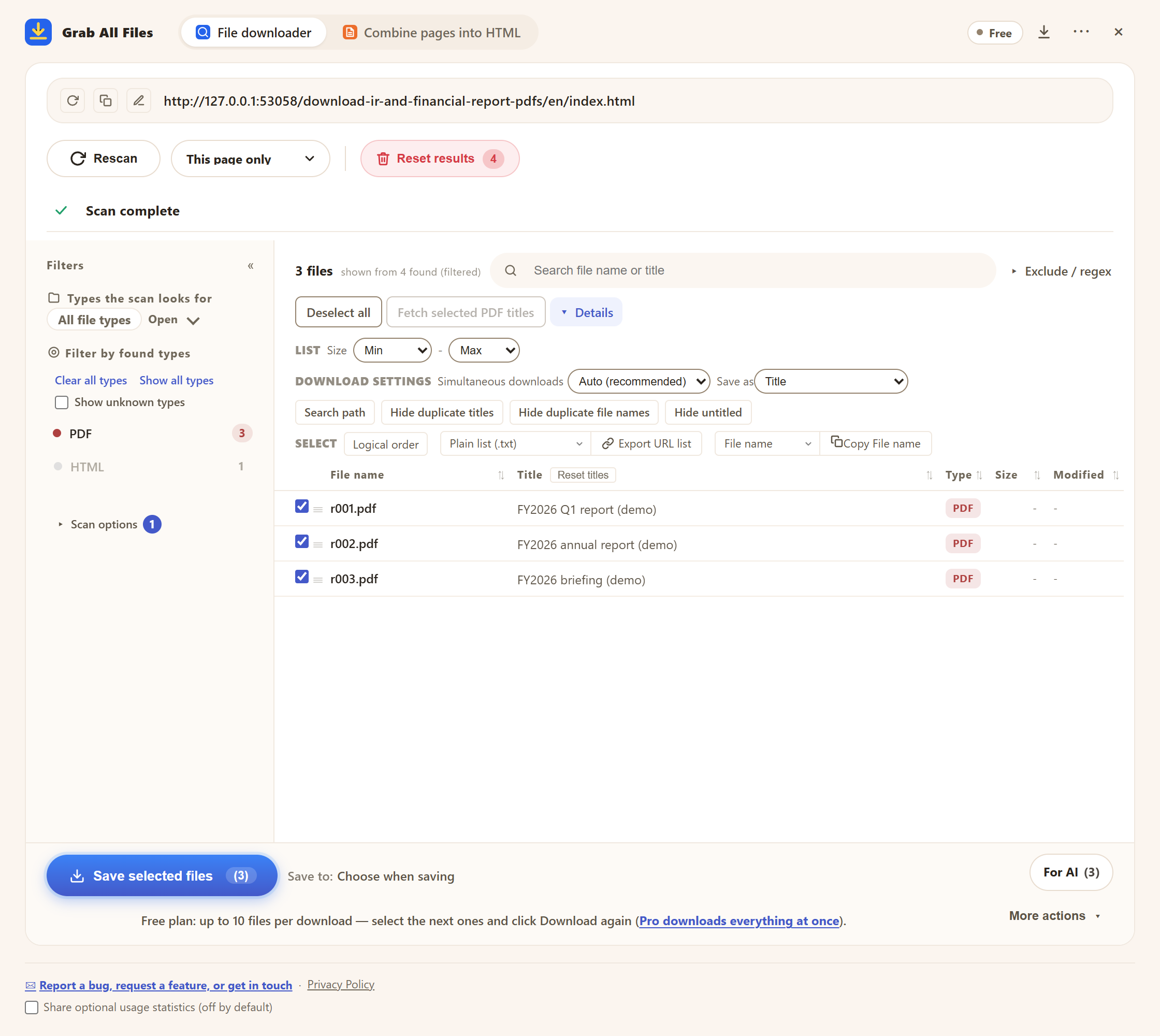
Tela real da extensão com materiais de exemplo. Títulos de períodos de exemplo editados e nomes PDF. Interface em inglês.
Abrir a imagem em tamanho completo ↗Como funciona o download de arquivos



Ideal para
- ✓Coletar o conjunto de divulgações anuais ou trimestrais de um único emissor.
- ✓Preparar documentos originais selecionados para solicitar manualmente um resumo ou uma comparação.
Fluxo
- 1Abra o arquivo oficial de relações com investidores do emissor e escolha o exercício fiscal ou trimestre. Confira separadamente comunicados, apresentações e perguntas e respostas publicadas.
- 2Abra o Grab All Files e escaneie a página desse período. Filtre por PDF (inclua Excel se o emissor publica planilhas de dados) e marque só o comunicado, a apresentação e o relatório do período.
- 3Verifique emissor, período, data de publicação e revisões. Acrescente o período ao início dos títulos quando útil e trabalhe em lotes separados para não misturar relatórios.
- 4Clique duas vezes em cada título para incluir o período (por exemplo “FY2025 T2 – Apresentação”), escolha “Título” em “Salvar como” dentro de “Detalhes” e baixe ou crie um ZIP por período (grátis: 10 arquivos por download). Use “Exportar info de arquivos em CSV” para guardar as URLs de origem.
- 5Leia as fontes salvas ou entregue manualmente os arquivos compatíveis e sua pergunta à IA escolhida. Confira unidades, escopo contábil e números nos PDFs originais. A extensão não toma decisões de investimento nem garante a extração completa de dados numéricos.
Exemplo de documentos publicados
Referência sobre a publicação; não indica parceria ou teste de compatibilidade.
Perguntas frequentes
Exercícios fiscais e trimestres são identificados automaticamente?
Não. Confira as indicações de período nos documentos do emissor e escolha nomes e lotes por conta própria. O exercício fiscal pode não coincidir com o ano civil.
O CSV contém valores das demonstrações financeiras?
Não. O CSV de informações de arquivos registra metadados e links. Ele não extrai tabelas de demonstrações financeiras nem garante dados numéricos completos.
Ele analisa investimentos ou envia relatórios à IA?
Ele prepara arquivos e links. Você escolhe os materiais adequados, envia-os manualmente à IA externa e verifica a resposta. Não há promessa de recomendação de investimento ou de precisão da análise.
Posso usar de graça?
O limite da versão gratuita é de 10 arquivos selecionados por download, ZIP ou CSV de informações de arquivos. Marque os próximos e clique de novo para seguir. O Pro ($19.99, compra única, até 3 dispositivos) remove o limite por ação.
Os anos anteriores ficam atrás de “Mostrar mais” ou numa lista longa. Ele encontra?
Abra “Opções de varredura”, ative “Role e carregue tudo antes de escanear” e escaneie de novo para a lista carregar inteira. Se cada ano tem a própria aba ou página, abra e escaneie uma por vez. Alguns sites de RI vinculam os relatórios por um visualizador; confira a página de origem detectada antes de salvar.
Guias relacionados
Teste o Grab All Files no seu navegador.
A versão gratuita salva até 10 arquivos por download no baixador de arquivos e uma página escolhida por vez ao juntar páginas em HTML; os arquivos vinculados dessa página são salvos de 10 em 10 com “Salvar os próximos 10”. O Pro ($19.99, compra única, até 3 dispositivos) remove o limite por download e junta várias páginas em um HTML.