
Excel에서 집계
CSV를 가져와 데이터 형식을 확인하고 행을 필터링·정렬합니다. 식별번호는 필요하면 텍스트로 유지합니다.
필요한 웹 표를 정렬·필터·비교할 데이터로 준비하세요. 페이지 수집기의 AI 출력으로 표 파일을 만들고 Excel 또는 외부 AI에서 활용할 수 있습니다. 쓸 페이지와 자료는 사용자가 골라 확인해야 합니다.
HTML 표 확인
| 항목 | 값 |
|---|---|
| A | 120 |
| B | 180 |
CSV / JSON 준비
항목,값
A,120
B,180[["A",120],["B",180]]Excel·외부 AI에서 활용
직접 전달
| 항목 | 값 |
|---|---|
| A | 120 |
| B | 180 |
A와 B의 값을 비교하고 차이를 설명해 주세요.
페이지별 또는 전체 패키지와 표 출력을 켭니다. 파일은 직접 가져오거나 전달합니다.
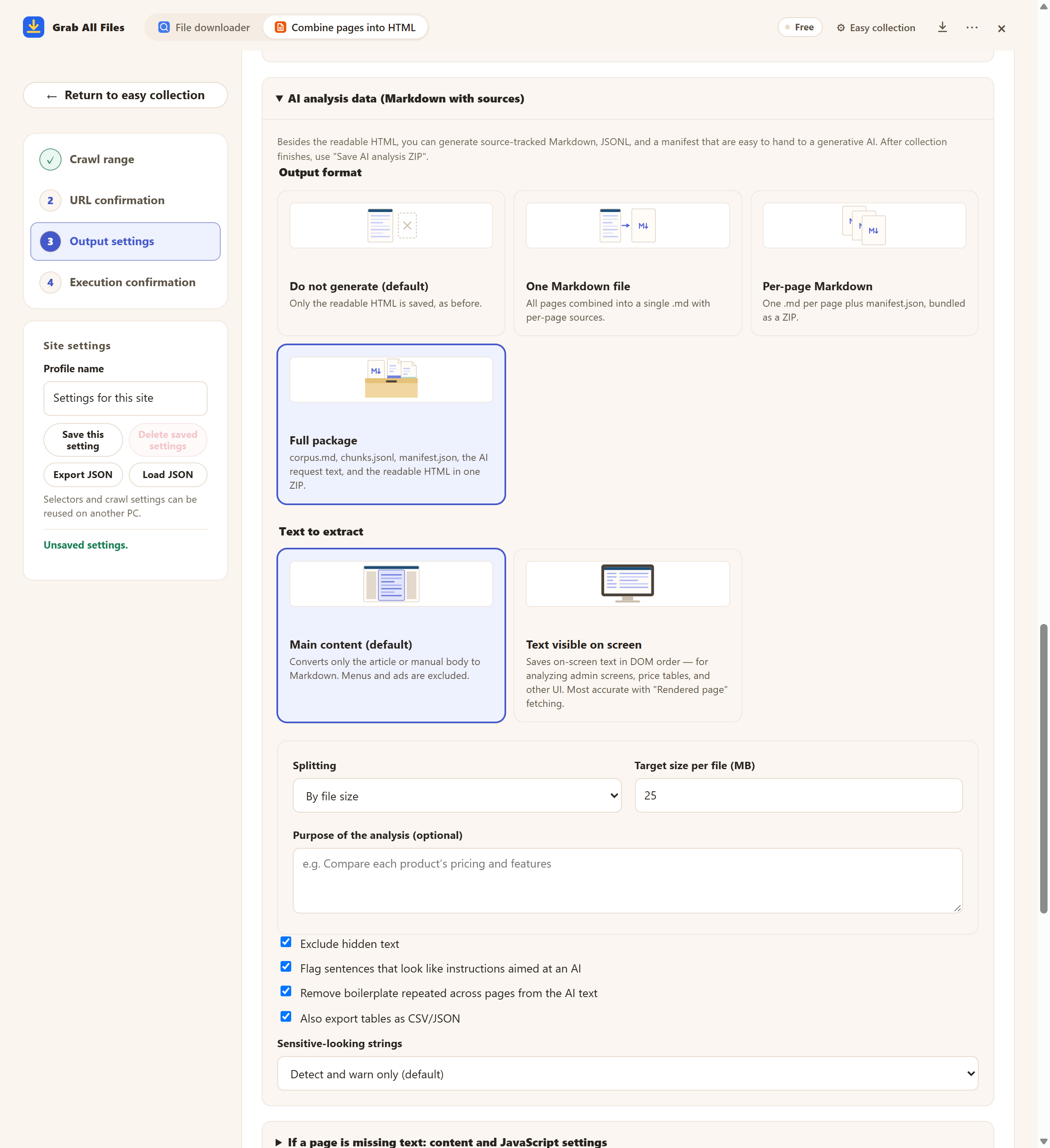
샘플 자료를 사용한 실제 확장 화면입니다. 표의 CSV/JSON 출력 설정. Free에서 1페이지를 선택한 저장 전 설정·조작 예시입니다. Pro는 이 가이드의 설명대로 여러 선택 페이지를 결합합니다. 영어 UI입니다.
원본 크기로 이미지 열기 ↗


그림과 이름은 확장 프로그램 화면의 카드와 같습니다.
CSV를 가져와 데이터 형식을 확인하고 행을 필터링·정렬합니다. 식별번호는 필요하면 텍스트로 유지합니다.
필요한 표와 출처 자료를 골라 비교나 요약을 요청하고 원본과 답변을 대조합니다.
제공한 값으로만 행을 비교해 주세요. 단위·주석·출처를 유지하고 없는 값은 추측하지 말고 표시해 주세요.
중복 항목과 빈칸을 확인해 주세요. 판단 규칙을 설명하고 원래 값을 검토할 수 있게 남겨 주세요.
| 출력 | 사용 방법 |
|---|---|
| CSV / JSON | 페이지별 또는 전체 패키지 출력과 표 설정을 켜고 추출한 셀을 확인합니다. |
| Markdown / JSONL / manifest | AI 출력의 출처 URL과 수집일로 자료의 출처를 확인합니다. |
| HTML | 주변 설명을 읽고 표를 대조합니다. |
아니요. 파일 목록 CSV는 파일 URL과 정보를 나열합니다. 이 절차는 수집기의 AI 출력에서 HTML 표 데이터를 추출합니다.
페이지별 또는 전체 패키지 출력에서 표 내보내기를 켜면 의미 있는 HTML 표를 지원 한도 안에서 추출합니다. 레이아웃 표는 제외되며 이미지나 PDF 화면 표의 변환은 보장하지 않습니다.
이 절차는 CSV·JSON을 만듭니다. CSV는 직접 Excel로 열거나 가져오며 XLSX 직접 출력으로 안내하지 않습니다.
Free는 선택한 1페이지, Pro는 여러 본문을 수집합니다. 파일은 기기에서 준비되며, Excel이나 외부 AI에는 사용자가 직접 전달합니다.
수집은 브라우저의 로그인 상태를 그대로 사용하며 인증 정보를 수집하지 않습니다. “로그인 필요”로 표시되면 “사이트를 열어 로그인”을 누르고 열린 탭에서 로그인한 뒤 “재개”를 누르세요. 계속 로그인이 필요한 페이지는 저장되지 않으며, 남은 페이지 수가 결과에 표시됩니다.
“페이지에서 본문이 빠질 때: 내용 및 JavaScript 설정”을 열고 “아래로 스크롤해 나중에 나타나는 내용 불러오기”나 “‘더 보기’를 눌러 이어지는 내용 포함”을 켠 뒤 다시 수집하세요. 이미지로 그려진 표나 PDF 안의 표는 CSV로 내보내지 않습니다.
무료 버전은 파일 일괄 다운로드에서 다운로드당 최대 10개, 페이지를 HTML로 합칠 때는 한 번에 선택한 1페이지를 저장합니다. 그 페이지에 직접 링크된 파일은 “다음 10건 저장”으로 10개씩 저장합니다. Pro($19.99, 1회 결제, 최대 3대)는 다운로드당 제한이 없고 여러 페이지를 하나의 HTML로 합칩니다.