
오래된 웹사이트 백업
“페이지 저장”, HTTrack, wget으로 저장했거나 서버에서 복사한 사이트. index.html과 많은 하위 페이지로 이루어집니다.
저장해 둔 웹사이트, 내보낸 매뉴얼, .html 페이지가 가득한 ZIP이 있나요? 컴퓨터의 폴더나 ZIP을 고르면 Grab All Files가 페이지를 목차가 있는 HTML 파일 하나로 합칩니다. 페이지는 사이트 자체의 링크 순서를 따르고, 컴퓨터 안의 이미지는 포함되며, 페이지 사이의 링크는 파일 안에서 이동합니다. 모든 처리는 브라우저 안에서 이루어지며 업로드하지 않습니다.
폴더나 ZIP 선택
순서와 페이지 확인
목차가 있는 HTML 하나
manual.html
├ 목차
├ index
├ chapter-1
└ chapter-2
Free는 한 번에 선택한 HTML 파일 하나를 변환하고, Pro는 선택한 파일을 HTML 하나로 합칩니다. 순서는 index.html에서 시작하는 링크 순서를 따릅니다.
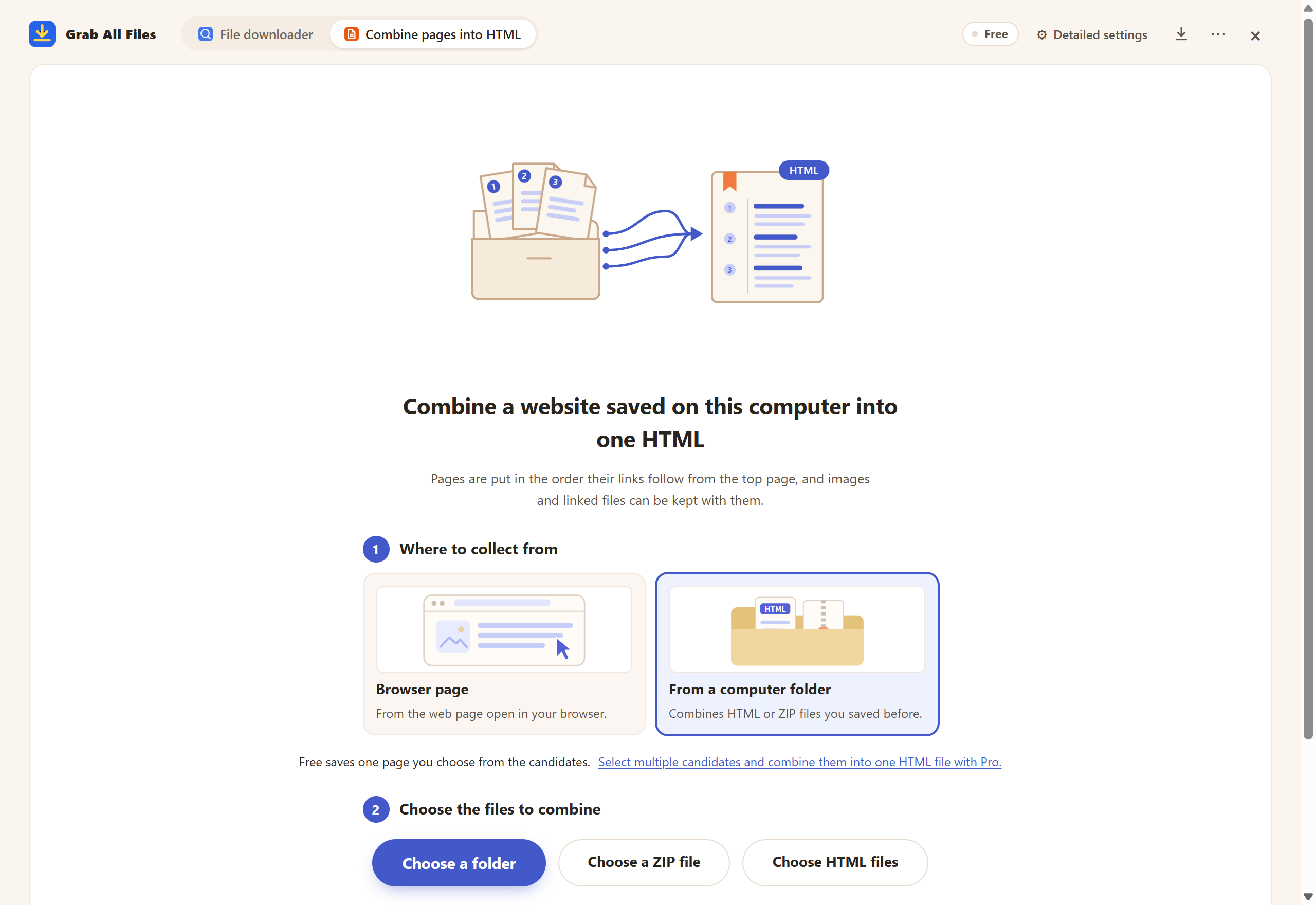
샘플 자료를 사용한 실제 확장 화면입니다. 페이지 합치기의 컴퓨터 폴더 모드: 폴더나 ZIP 파일을 선택하거나 화면으로 끌어 놓기. 영어 UI입니다.
원본 크기로 이미지 열기 ↗


그림과 이름은 확장 프로그램 화면의 카드와 같습니다.
“페이지 저장”, HTTrack, wget으로 저장했거나 서버에서 복사한 사이트. index.html과 많은 하위 페이지로 이루어집니다.
도움말 제작 도구, Sphinx, Javadoc, Doxygen이 출력한 HTML, 또는 HTML로 추출한 CHM 도움말.
페이지 폴더로 배포된 교육 자료, 제품 매뉴얼, e러닝 챕터.
HTML로 내보낸 위키나 사내 포털 페이지를 하나의 문서로 남기고 싶을 때.
페이지를 하나씩 열어 인쇄하는 대신, 합친 파일 하나를 인쇄합니다.
출처가 표시된 Markdown 파일 하나, 또는 AI용 전체 패키지(corpus.md, chunks.jsonl, manifest.json)를 만듭니다.
페이지 하나라면 가능합니다. 폴더 모드에서 Free 플랜은 한 번에 선택한 HTML 파일 하나를, 로컬 이미지가 포함된 독립형 HTML로 변환합니다. 여러 HTML 파일을 공통 목차가 있는 파일 하나로 합치려면 Pro($19.99, 1회 결제)가 필요합니다.
아니요. 폴더나 ZIP은 브라우저 안에서 읽고, 합친 HTML은 내 기기에서 만들어집니다. 사이트 접근 권한도 필요 없으며, 페이지가 참조하는 온라인 이미지는 다운로드하지 않고 링크로 남겨 둡니다.
문자 인코딩 선언이 없거나, UTF-8로 선언되었지만 실제로는 Shift_JIS, EUC-JP, ISO-2022-JP로 작성된 페이지는 자동으로 판별해 올바르게 읽습니다. 모든 페이지의 <title>이 같다면 목차에는 각 페이지의 제목을 대신 사용합니다.
컴퓨터 안의 PNG, JPEG, GIF, WebP, AVIF 이미지는 포함됩니다. 합친 페이지 사이의 링크는 파일 안에서 이동하는 링크가 됩니다. PDF, Office, ZIP 같은 링크된 파일은 “HTML 옆에 복사”(기본값), “HTML 안에 포함”(기본값은 파일당 20 MiB, 전체 100 MiB까지), “링크로 그대로 두기” 중에서 고를 수 있습니다.
폴더나 ZIP 안의 .html, .htm, .xhtml 파일입니다. 프레임셋(frameset) 페이지는 기본적으로 제외하고 프레임 안의 페이지는 포함합니다. MHT 파일과 CHM 도움말 파일은 직접 읽지 않으므로, CHM은 먼저 HTML로 추출해 주세요.
“브라우저 페이지” 모드는 공개 중인 웹사이트에서 관련 페이지를 모읍니다. 폴더 모드는 이미 컴퓨터에 있는 파일만 사용하므로, 보관해 둔 사이트, 오프라인 매뉴얼, 더 이상 온라인에 없는 문서에 알맞습니다.
HTML을 만든 뒤 보고서를 확인하세요. 읽지 못한 파일, 제외한 페이지로 가는 링크, 포함하지 못한 이미지가 나열됩니다. 선택한 하위 폴더 밖이나 제외한 경로의 페이지는 포함되지 않고, 온라인 이미지는 링크로 남으며, 프레임 구성 페이지(frameset)는 기본적으로 제외되지만 프레임 안의 페이지는 포함됩니다.
Free는 폴더에서 선택한 HTML 파일 하나를 한 번에 변환하며 로컬 이미지가 포함됩니다. Pro($19.99, 1회 결제)는 선택한 모든 페이지를 공통 목차와 내부 링크가 있는 HTML 하나로 합칩니다. 모든 처리는 내 기기에서 이루어집니다.