
제품 자료를 한곳에 모으세요.
비교할 제품의 카탈로그, 사양 PDF와 데이터시트를 참고 자료 세트로 모읍니다. 저장하기 전에 정확한 모델·지역·버전을 선택하고, 나중에 확인할 수 있도록 파일과 함께 출처 링크를 남기세요.
자료 목록 확인
- Product-A-catalog.pdf
- Product-A-specification.pdf
- Product-A-datasheet.pdf
필요한 파일 선택
- Product-A-catalog.pdf
- Product-A-specification.pdf
- Product-A-datasheet.pdf
자료 세트 준비
자료 세트 예시/
├ Product-A-catalog.pdf
├ Product-A-specification.pdf
├ Product-A-datasheet.pdf
└ files.csv
이름과 묶음은 수동 정리 예시입니다. 확장의 폴더 옵션은 종류별 또는 도메인별입니다.
제품 카탈로그·데이터시트: 실제 확장 프로그램 화면
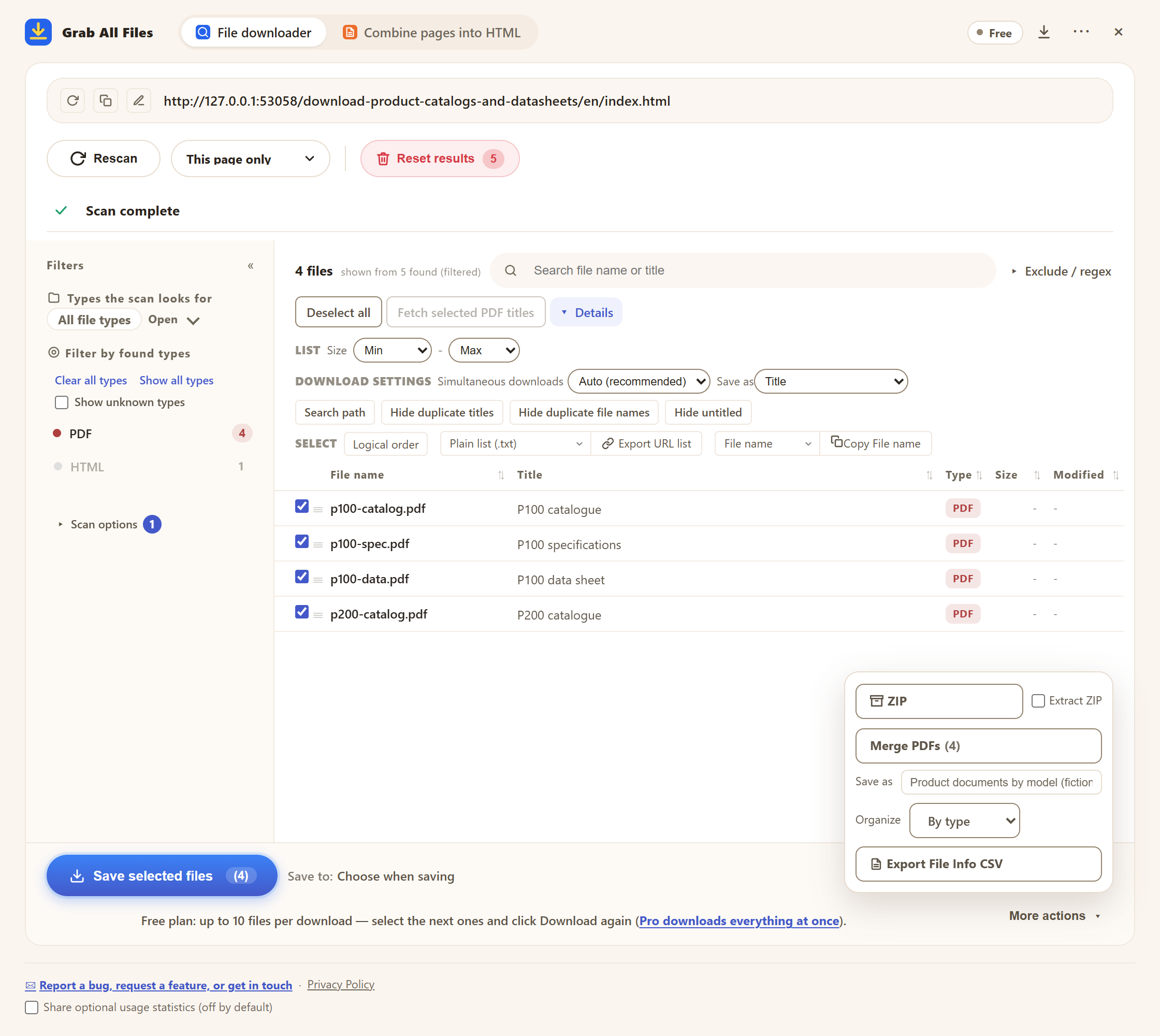
샘플 자료를 사용한 실제 확장 화면입니다. 확인한 샘플 모델 PDF와 저장 이름·파일 종류별 폴더. 영어 UI입니다.
원본 크기로 이미지 열기 ↗파일 일괄 다운로드의 흐름



적합한 용도
- ✓카탈로그와 상세 사양이 필요한 제품 후보 목록을 정리하기.
- ✓확인한 모델명을 기준으로 장비·부품 자료를 관리하기.
작업 흐름
- 1필요한 제품군의 제조사 다운로드 페이지를 엽니다. 다른 모델, 소프트웨어와 회원 전용 영역은 선택한 자료 세트와 구분합니다.
- 2Grab All Files를 열고 제품군 페이지를 스캔합니다. 모델마다 시작 페이지 폴더 안에 별도 페이지가 있으면 “깊이”를 1로 올립니다. PDF로 필터링하고 필요한 모델의 카탈로그·사양서·데이터시트를 체크합니다.
- 3모델 번호, 언어, 개정일과 문서의 용도를 확인합니다. 카탈로그·사양서·데이터시트를 구분할 수 있도록 제목을 편집합니다.
- 4편집한 제목으로 저장되도록 “상세 설정”의 “저장 이름”을 “제목”으로 하고, “기타 작업”의 “정리”를 “유형별”로 두어 PDF와 스프레드시트·압축 파일을 나눕니다. 다운로드하거나 ZIP으로 저장하고(무료: 다운로드당 10개), “파일 정보 CSV 내보내기”로 원본 URL을 남깁니다.
- 5저장한 문서를 열어 기재된 조건을 출처와 대조합니다. 모델과 버전을 메모하세요. 이 폴더는 참고 자료이며 제품의 적합성을 자동으로 평가하는 기능은 아닙니다.
공개 자료 배포 구성 예시
자료 공개 방식을 보여 주는 참고 링크이며 제휴나 호환성 검증을 뜻하지 않습니다.
자주 묻는 질문
모든 모델의 자료를 수집하나요?
스캔한 범위에서 지원되는 파일 링크를 찾습니다. 필요한 모델을 선택하고 원본 자료 목록과 비교하세요. 숨겨진 영역이나 별도의 다운로드 페이지는 다시 방문해야 할 수 있습니다.
모델별로 파일을 자동 분류하나요?
아닙니다. 모델을 확인하고 파일 이름을 정하거나 모델별로 작업을 나누는 것은 사용자가 합니다. 확장 기능의 폴더 분류는 종류별 또는 도메인별입니다.
사양 비교를 자동으로 추출할 수 있나요?
파일 정보 CSV는 파일 목록이며 사양표의 값이 아닙니다. 원본 문서나 별도의 표 추출·AI 작업 흐름을 사용하고 비교 결과를 확인하세요.
무료로 사용할 수 있나요?
예. 무료 버전은 다운로드, ZIP, 파일 정보 CSV 모두 작업당 선택한 파일을 최대 10개까지 처리합니다. 계속하려면 다음 파일을 선택하고 버튼을 다시 누르세요. 잠기는 기능은 없습니다. Pro($19.99, 1회 결제, 최대 3대)는 작업당 제한이 없습니다.
양식이나 다운로드 버튼 뒤에 있는 데이터시트도 가져올 수 있나요?
자료 요청 양식이 있으면 먼저 직접 제출한 뒤 파일 목록이 있는 페이지를 스캔하세요. 사이트 자체의 JavaScript로 다운로드가 시작될 때는 “액티브 캡처”가 페이지에서 각 다운로드를 시작하게 해 파일을 함께 저장할 수 있습니다. 회원 전용 문서는 브라우저가 로그인된 동안에만 가져올 수 있습니다.
관련 사용 사례 가이드
브라우저에서 Grab All Files를 사용해 보세요.
무료 버전은 파일 일괄 다운로드에서 다운로드당 최대 10개, 페이지를 HTML로 합칠 때는 한 번에 선택한 1페이지를 저장합니다. 그 페이지에 직접 링크된 파일은 “다음 10건 저장”으로 10개씩 저장합니다. Pro($19.99, 1회 결제, 최대 3대)는 다운로드당 제한이 없고 여러 페이지를 하나의 HTML로 합칩니다.