
읽고 메모하기
하나의 Markdown을 참고 자료로 읽으며 출처를 유지한 채 직접 의견을 덧붙입니다.
수집한 제목·본문·목록·지원 HTML 표·일반 링크를 출처와 취득 시각이 있는 Markdown으로 보관합니다. 하나의 읽기 파일이나 페이지별 노트로 만들어 조사·글쓰기와 선택한 도구에서 활용하세요.
무료: 1회에 한 페이지. AI로 자동으로 보내지 않습니다. 어디에 붙여 넣을지는 직접 정합니다.
제목·본문·링크
필요 서류를 확인합니다.
| 항목 | 값 |
|---|---|
| A | 120 |
| B | 180 |
example.org/guide
Markdown 준비
# 신청 안내
필요 서류를 확인합니다.
- 신청서
| 항목 | 값 |
| --- | --- |
| A | 120 |
| B | 180 |
[출처](https://example.org/guide)
직접 복사·가져오기
직접 전달
신청 안내
요건을 정리하고 출처를 제시해 주세요.
노트 앱에 옮기거나 외부 AI에 직접 전달합니다. 이미지 참조가 이미지 파일 동봉을 보장하지는 않습니다.
이 사이트에 올려 둔 가상의 페이지를 Grab All Files 5.8.20으로 실제로 저장한 파일입니다. 사용한 설정과 각 파일의 해시값도 함께 실었습니다. 무료 샘플은 공개 버전으로, Pro 샘플은 같은 소스로 만든 개발용 빌드로 만들었습니다.
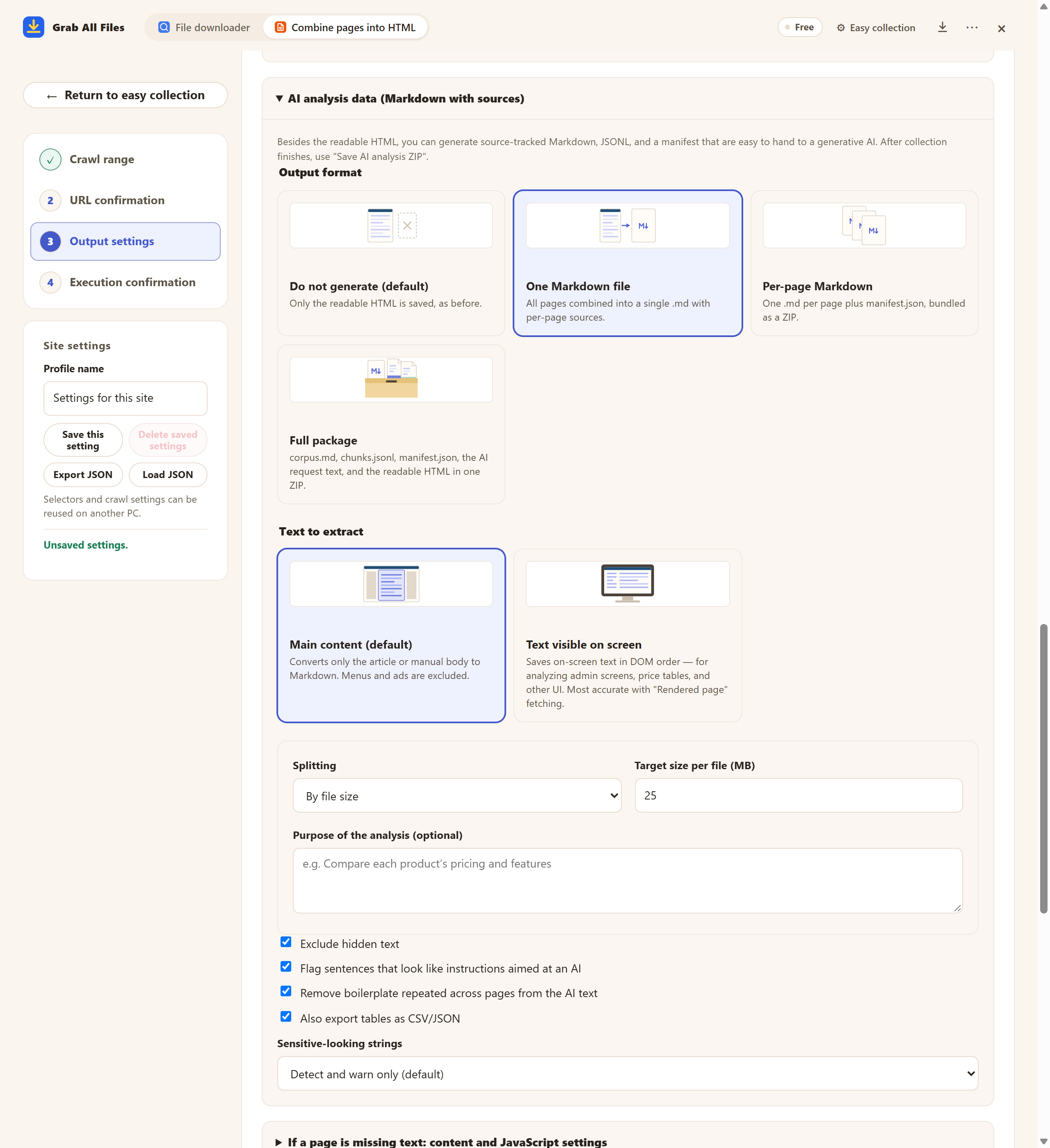
샘플 자료를 사용한 실제 확장 화면입니다. Markdown 출력 형식 설정. Free에서 1페이지를 선택한 저장 전 설정·조작 예시입니다. Pro는 이 가이드의 설명대로 여러 선택 페이지를 결합합니다. 영어 UI입니다.
원본 크기로 이미지 열기 ↗


그림과 이름은 확장 프로그램 화면의 카드와 같습니다.
하나의 Markdown을 참고 자료로 읽으며 출처를 유지한 채 직접 의견을 덧붙입니다.
페이지별 Markdown을 주제로 묶고 조사·글쓰기 노트에서 각 출처를 연결합니다.
이 페이지들에 적힌 요점을 정리해 주세요. 항목마다 출처 URL을 연결하고 원문 내용과 내 관찰을 구분합니다.
이 초안을 뒷받침하는 사실을 자료에서 나열해 주세요. 출처 URL과 취득 시각을 넣고 자료가 뒷받침하지 않는 주장을 표시해 주세요.
| 형식 | 적합한 용도 |
|---|---|
| 하나의 Markdown | 페이지별 출처를 포함한 하나의 읽기 파일. 큰 본문은 나뉠 수 있습니다. |
| 페이지별 Markdown | 페이지별 .md와 manifest.json을 ZIP으로 묶어 출처별 노트로 정리합니다. |
| 전체 패키지 | corpus.md·chunks.jsonl·manifest.json·요청문·HTML을 ZIP에 담아 구조화 자료도 재사용합니다.전체 패키지에는 열람용 HTML이 포함됩니다. 마스킹 모드에서는 HTML을 포함하지 않습니다. |
| HTML / 원본 문서 | 읽기용 자료와 필요한 첨부 원본을 Markdown과 함께 보관합니다. |
먼저 파일을 내보낸 후 대상 도구가 지원하는 방법으로 직접 복사·가져옵니다. 제목·표·링크를 확인하세요. 확장 기능은 보관함이나 작업 공간을 자동 동기화하지 않으며 가져오기 지원은 도구에 따라 다릅니다.
Markdown은 이미지를 원래 URL로 참조할 수 있으며 이미지 파일이 항상 패키지에 포함되는 것은 아닙니다. 사이트 전체 복제는 아니므로 중요한 이미지와 조작이 필요한 내용은 원본에서 확인하세요.
기본 25MB는 Markdown 본문의 분할 기준입니다. ZIP 전체 크기나 다른 도구의 수용을 보장하지 않습니다. ZIP을 풀고 대상 도구 제한에 맞춰 파일을 선택하거나 나눕니다.
선택한 지원 문서에서 추출에 성공한 본문은 AI 출력에 포함될 수 있습니다. 필요한 원본은 따로 보관하고 읽지 못한 부분·누락을 확인하세요. 스캔 문서 추출은 보장되지 않으며 문서 본문은 읽기용 HTML에 합쳐지지 않습니다.
아닙니다. 기기에서 파일을 준비하고 사용자가 외부 서비스를 골라 지원 파일과 질문을 직접 전달합니다. 답변을 확인할 때는 남겨 둔 source_url과 captured_at을 참고하세요. 취득 시각이 출처의 현재 내용을 보장하지는 않습니다.
예. 무료 버전은 한 번에 선택한 1페이지를 저장합니다. 그 페이지의 이미지에는 플랜 제한이 없고, 직접 링크된 파일은 결과 화면의 “다음 10건 저장”으로 10개씩 저장합니다. Pro($19.99, 1회 결제, 최대 3대)는 선택한 여러 페이지를 하나의 HTML로 합칩니다.
수집은 브라우저의 로그인 상태를 그대로 사용하며 인증 정보를 수집하지 않습니다. “로그인 필요”로 표시되면 “사이트를 열어 로그인”을 누르고 열린 탭에서 로그인한 뒤 “재개”를 누르세요. 계속 로그인이 필요한 페이지는 저장되지 않으며, 남은 페이지 수가 결과에 표시됩니다.
스크롤하거나 클릭한 뒤에야 본문을 보여 주는 사이트가 있습니다. “페이지에서 본문이 빠질 때: 내용 및 JavaScript 설정”을 열고 “아래로 스크롤해 나중에 나타나는 내용 불러오기”나 “‘더 보기’를 눌러 이어지는 내용 포함”을 켠 뒤 다시 수집하세요. 페이지의 다른 부분이 저장되었다면 그곳의 “화면에서 선택”으로 본문 범위를 지정할 수 있습니다.
무료 버전은 파일 일괄 다운로드에서 다운로드당 최대 10개, 페이지를 HTML로 합칠 때는 한 번에 선택한 1페이지를 저장합니다. 그 페이지에 직접 링크된 파일은 “다음 10건 저장”으로 10개씩 저장합니다. Pro($19.99, 1회 결제, 최대 3대)는 다운로드당 제한이 없고 여러 페이지를 하나의 HTML로 합칩니다.