
선택한 파일 링크를 목록으로 만드세요.
선택한 파일의 URL, 파일명, 제목, 종류와 확인 가능한 메타데이터를 재사용 가능한 목록으로 내보냅니다. CSV를 Excel로 가져와 문서 본문의 내용과 구분하면서 자료 목록을 필터링·확인·공유할 수 있습니다.
파일 행 선택
파일 종류 catalog.pdf PDF form.docx DOCX data.csv CSV 파일 정보 CSV 출력
URL,Filename,Type,Source page https://example.org/catalog.pdf,catalog.pdf,PDF,https://example.org/downloadsExcel에 수동 가져오기
Excel파일 종류 catalog.pdf PDF form.docx DOCX data.csv CSV
이름과 묶음은 수동 정리 예시입니다. 확장의 폴더 옵션은 종류별 또는 도메인별입니다. CSV 그림은 4열 발췌이며 실제 10개 헤더는 FAQ에 설명되어 있습니다.
파일 링크를 CSV로: 실제 확장 프로그램 화면
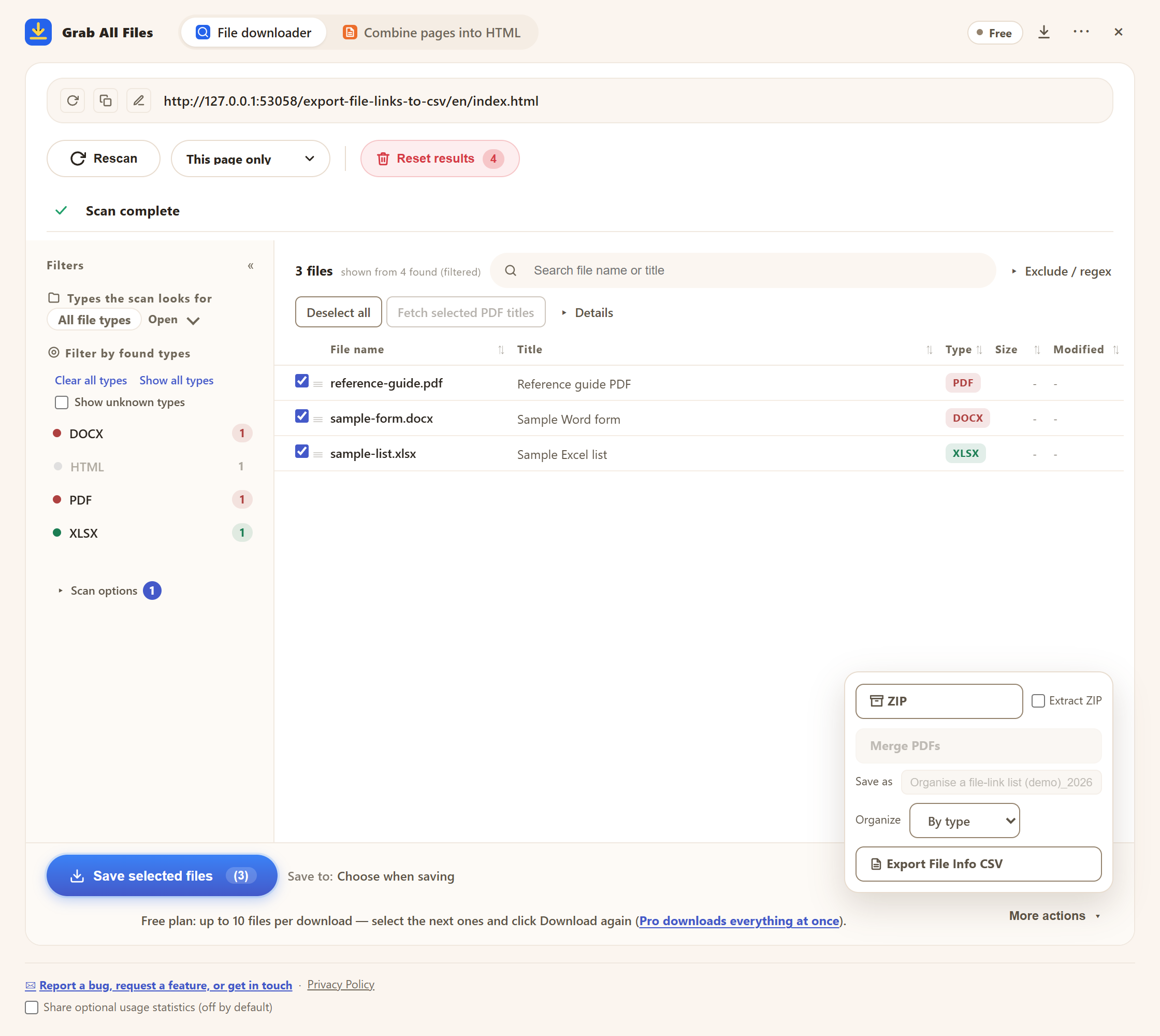
샘플 자료를 사용한 실제 확장 화면입니다. 선택한 샘플 자료의 파일 정보 CSV 메뉴. 영어 UI입니다.
원본 크기로 이미지 열기 ↗파일 일괄 다운로드의 흐름



적합한 용도
- ✓선택한 문서 세트의 목록을 관리하기.
- ✓Excel에서 출처 URL을 확인하거나 파일명과 확인 가능한 메타데이터를 비교하기.
- ✓다운로드하기 전에 검토한 파일 목록을 동료에게 전달하기.
작업 흐름
- 1파일 목록이 있는 페이지를 열고 Grab All Files 아이콘을 누른 뒤 “스캔”을 누릅니다. 링크된 페이지까지 포함하려면 “깊이”를 올립니다(시작 페이지 폴더 안).
- 2필요한 파일 유형으로 필터링하고 목록에 넣을 행을 체크합니다(무료: 내보내기당 10행).
- 3“기타 작업”을 열고 “파일 정보 CSV 내보내기”를 누릅니다. 목록이 길면 다음 행을 체크해 다시 내보냅니다.
- 4Excel에서 데이터 → 텍스트/CSV에서를 선택하고 UTF-8을 고른 뒤 URL과 ID 열은 텍스트로 지정합니다. 선택한 파일과 행을 대조하세요.
자주 묻는 질문
웹 표를 내보내는 기능과 같은가요?
아닙니다. 이 CSV는 파일 목록입니다. 페이지 안의 HTML 표를 CSV로 만들려면 “페이지를 HTML로 합치기”의 AI 분석용 데이터를 사용하세요. 지원되는 표가 CSV 파일로 저장됩니다.
어떤 열을 내보내나요?
고정 열 이름은 URL, Filename, Title, Type, Confidence, Evidence, Size, Size (bytes), Modified, Source page입니다. 알 수 없는 크기, 날짜나 출처 정보는 비어 있을 수 있습니다.
사이트의 모든 파일을 포함하나요?
아닙니다. 감지된 행 중 선택한 것만 내보냅니다. 무료 버전은 내보내기당 10행, Pro는 제한이 없습니다. 포함 범위를 확인하고 필요하면 다른 페이지나 깊이로 다시 스캔하세요.
무료로 사용할 수 있나요?
예. 무료 버전은 CSV 한 번에 선택한 행을 최대 10개, 다운로드 한 번에 파일을 최대 10개까지 처리합니다. 더 긴 목록은 다음 행을 체크하고 “파일 정보 CSV 내보내기”를 다시 누르면 되며 잠기는 기능은 없습니다. Pro($19.99, 1회 결제, 최대 3대)는 작업당 제한이 없습니다.
파일 목록이 어딘가에 업로드되나요?
아니요. CSV는 브라우저 안에서 만들어져 기기에 바로 저장되며, 목록이 Grab All Files 서버로 전송되지 않습니다.
관련 사용 사례 가이드
브라우저에서 Grab All Files를 사용해 보세요.
무료 버전은 파일 일괄 다운로드에서 다운로드당 최대 10개, 페이지를 HTML로 합칠 때는 한 번에 선택한 1페이지를 저장합니다. 그 페이지에 직접 링크된 파일은 “다음 10건 저장”으로 10개씩 저장합니다. Pro($19.99, 1회 결제, 최대 3대)는 다운로드당 제한이 없고 여러 페이지를 하나의 HTML로 합칩니다.