
지연 로딩된 것까지 포함해 웹페이지 이미지를 한 번에 다운로드하세요.
이미지 갤러리는 지연 로딩, CSS 배경, srcset, blob URL, 스크립트 안에 파일을 숨기는 경우가 많습니다. Grab All Files는 감지 가능한 이미지 URL을 보여주고 필터링, 선택, 저장을 한 번에 처리합니다.
이미지 일괄 다운로드: 실제 확장 프로그램 화면
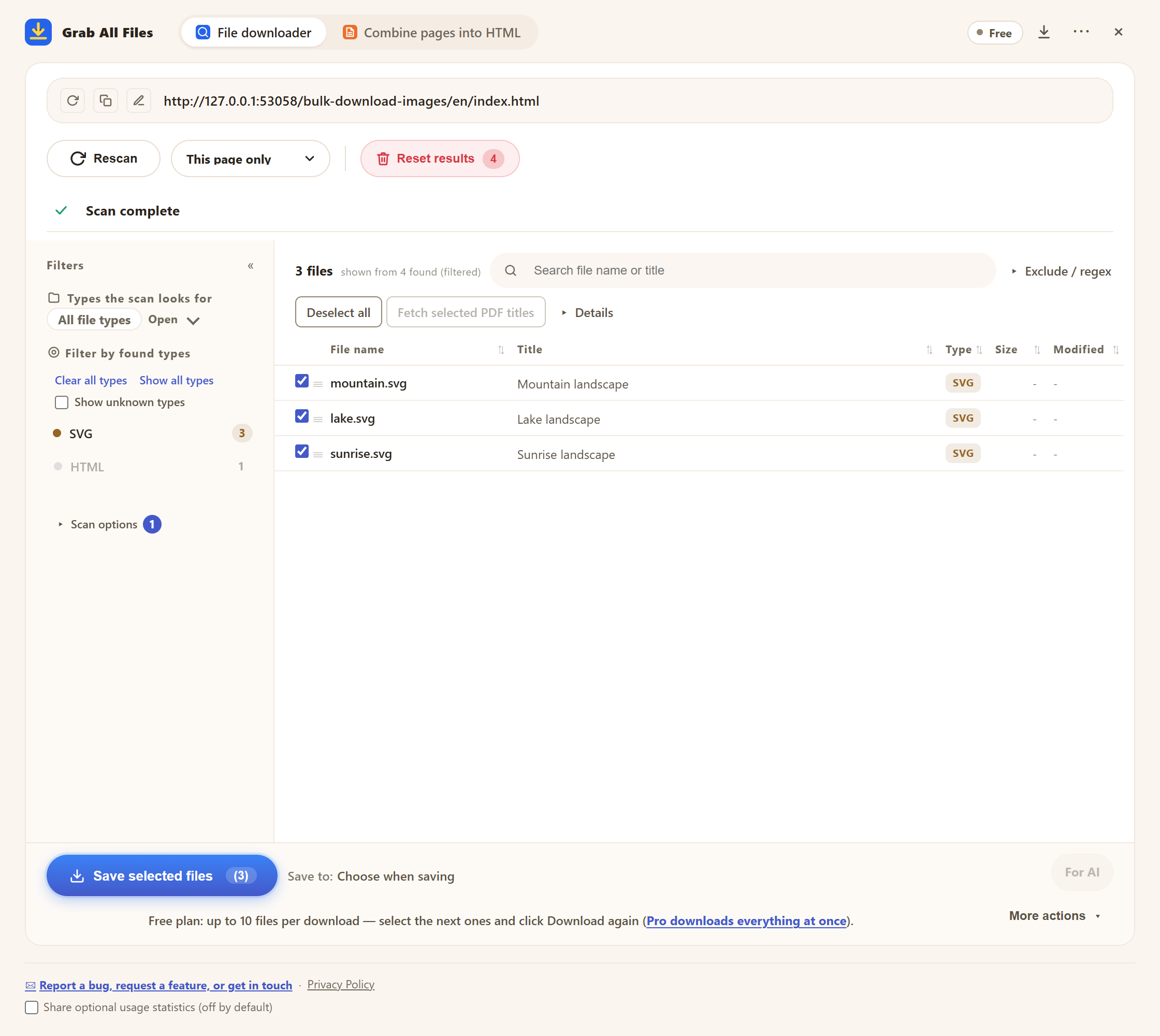
샘플 자료를 사용한 실제 확장 화면입니다. 샘플 페이지의 이미지 필터·선택. 영어 UI입니다.
원본 크기로 이미지 열기 ↗파일 일괄 다운로드의 흐름



적합한 용도
- ✓이미지 갤러리와 미디어 라이브러리.
- ✓이미지가 많은 제품, 포트폴리오, 문서 페이지.
- ✓lazy loading, srcset, CSS 배경 이미지를 사용하는 페이지.
- ✓나중에 검토할 이미지 URL CSV 목록.
작업 흐름
- 1갤러리나 페이지를 열고 툴바의 Grab All Files 아이콘을 누릅니다.
- 2갤러리와 무한 스크롤 페이지는 “스캔 설정”에서 “스캔 전에 스크롤해 모두 불러오기(갤러리, 긴 목록)”를 켜고 “스크롤 시간”(일반 45초, 길게 90초, 철저히 180초)을 고른 뒤 “스캔”을 누릅니다.
- 3JPG, PNG, WebP, GIF, SVG 같은 이미지로 목록을 필터링합니다. “상세 설정”에서 최소 “크기”를 정하면 썸네일과 아이콘을 숨길 수 있습니다.
- 4이미지를 체크하고 “선택한 파일 저장”을 누릅니다(무료: 다운로드당 10개). ZIP, 유형별·도메인별 “정리”, “파일 정보 CSV 내보내기”는 “기타 작업”에 있습니다.
자주 묻는 질문
지연 로딩 이미지도 감지하나요?
예, 페이지에 들어와 있다면 감지합니다. 이미지 속성, srcset 값, CSS 배경, blob URL, 네트워크 응답을 확인합니다. 스크롤해야 나타나는 이미지는 “스캔 설정”의 “스캔 전에 스크롤해 모두 불러오기(갤러리, 긴 목록)”를 켜세요.
특정 이미지 형식만 다운로드할 수 있나요?
예. 파일 유형 목록, 이름 검색창, “상세 설정”의 최소 “크기”를 사용하고, 크기순으로 정렬하면 원본 크기 파일을 찾기 쉽습니다.
썸네일이나 작은 아이콘까지 목록에 나오는 이유는요?
많은 페이지가 썸네일, 아이콘, 로고를 별도의 작은 파일로 씁니다. “상세 설정”에서 최소 “크기”를 정하면 숨길 수 있으며, 크기를 알 수 없는 파일은 목록에 남습니다. 크기와 URL을 비교해 원본을 고르세요.
다운로드 대신 이미지 URL만 내보낼 수 있나요?
예. 이미지를 체크하고 “기타 작업”의 “파일 정보 CSV 내보내기”를 사용하세요. 무료 버전은 작업당 10행까지 내보내며, 다음 행을 체크해 다시 내보내면 됩니다.
무료 버전에서 이미지 수 제한이 있나요?
무료 버전은 다운로드나 ZIP 한 번에 선택한 이미지를 최대 10개까지 저장합니다. 다음 이미지를 선택하고 같은 버튼을 다시 누르면 계속할 수 있으며 잠기는 기능은 없습니다. Pro($19.99, 1회 결제, 최대 3대)는 다운로드당 제한이 없습니다.
관련 사용 사례 가이드
브라우저에서 Grab All Files를 사용해 보세요.
무료 버전은 파일 일괄 다운로드에서 다운로드당 최대 10개, 페이지를 HTML로 합칠 때는 한 번에 선택한 1페이지를 저장합니다. 그 페이지에 직접 링크된 파일은 “다음 10건 저장”으로 10개씩 저장합니다. Pro($19.99, 1회 결제, 최대 3대)는 다운로드당 제한이 없고 여러 페이지를 하나의 HTML로 합칩니다.