
읽기용 안내
개요와 설명은 HTML로 저장하고 목차·검색으로 필요한 부분을 찾습니다.
제도 개요, 자세한 안내와 관련 첨부 자료를 같은 폴더에 둡니다. 선택한 설명 페이지는 HTML로 읽고 원본 PDF·Word를 함께 보관하면 다시 검색하지 않고 출처를 찾을 수 있습니다.
안내 페이지·PDF 확인
필요한 자료 선택
자료 세트와 상태 CSV
자료 세트/
├ 개요.html
├ 신청서.pdf
└ pages.csv| 페이지 URL | 상태 |
|---|---|
| example.org/overview.html | 저장됨 |
| example.org/guide.html | 미수집 |
필요한 범위를 고른 뒤 원본 사이트의 목록과 비교하세요. 모든 자료를 보장하지 않으며 PDF는 별도 파일입니다.
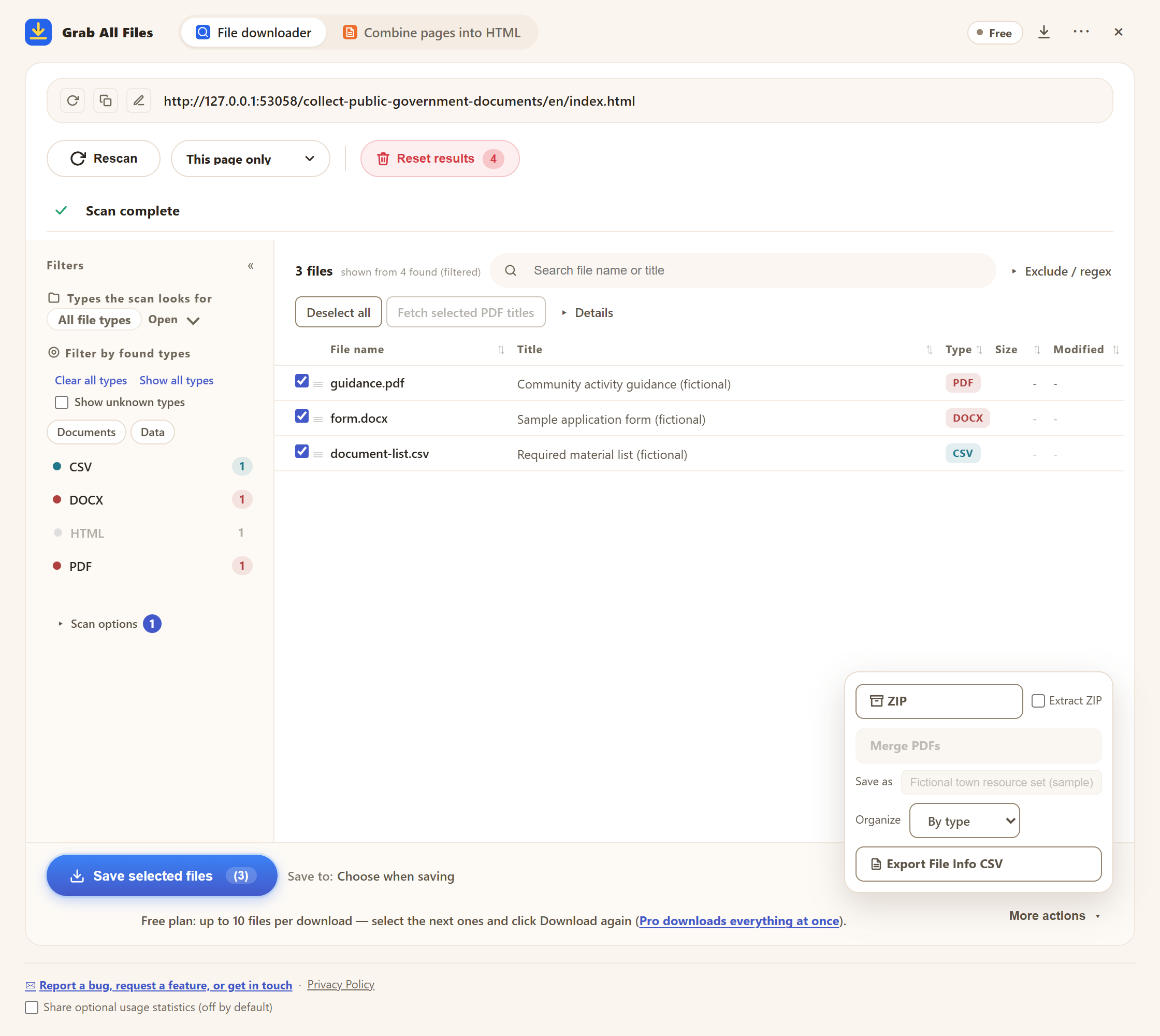
샘플 자료를 사용한 실제 확장 화면입니다. 샘플 공공 파일 선택과 파일 정보 CSV 조작. 영어 UI입니다.
원본 크기로 이미지 열기 ↗


개요와 설명은 HTML로 저장하고 목차·검색으로 필요한 부분을 찾습니다.
PDF·Word는 별도 ZIP이나 폴더에 보관하고 대조에 도움이 되는 원본 이름을 남깁니다.
개요 → 자세한 안내 → 연결된 PDF 설명과 Word 양식. 해당 주제에 필요한 항목만 선택합니다.
항목별 출처 URL, 확인일과 표기된 버전을 기록합니다. 가져오지 못한 자료는 누락으로 표시합니다.
| 출력 | 사용 방법 |
|---|---|
| HTML | 목차와 검색으로 안내 페이지를 다시 읽기. |
| 원본 파일 / ZIP | 첨부 자료를 원래 형식으로 보관·참조하기. |
| Markdown / manifest | 본문과 source_url·captured_at 확인하기. |
| 페이지 목록 / 파일 정보 CSV | 수집 페이지의 URL·제목·상태·실패 이유 목록을 남깁니다. 첨부 자료는 파일 다운로더의 파일 정보 CSV로 정리합니다. |
| 직접 작성한 메모 | 표기된 버전과 확인일을 기록하고 출처 변경 시 갱신하기. |
하나의 제도나 서비스에서 개요, 자세한 안내, 연결된 양식을 고릅니다. 후보와 원본 메뉴를 비교해 관련 없는 뉴스나 다른 주제를 제외하세요. 링크 탐색은 사이트 구성에 따라 달라집니다.
원본은 별도 파일로 보관합니다. 해당 본문은 읽기용 HTML에 통합되지 않습니다. 지원 문서에서 추출에 성공한 텍스트는 AI 출력에 포함될 수 있으므로 누락과 실패를 확인하세요.
필요한 공식 목록과 저장 결과를 비교합니다. 문서에 표기된 버전은 직접 기록하며, 취득 시각과 구별하세요. 기한이나 조건을 사용하기 전에 최신 출처를 확인합니다.
AI 출력의 source_url과 captured_at으로 저장한 자료를 확인합니다. 공식 문서명과 표기된 버전을 메모에 덧붙이고 설명 항목을 근거 출처와 연결하세요.
무료 버전은 후보를 탐색하고 선택한 한 페이지를 HTML로 저장합니다. Pro는 여러 페이지 본문을 결합합니다. 개요와 필요한 첨부 자료부터 고르고 저장 결과를 원본과 비교하세요.
무료 버전은 파일 일괄 다운로드에서 다운로드당 최대 10개, 페이지를 HTML로 합칠 때는 한 번에 선택한 1페이지를 저장합니다. 그 페이지에 직접 링크된 파일은 “다음 10건 저장”으로 10개씩 저장합니다. Pro($19.99, 1회 결제, 최대 3대)는 다운로드당 제한이 없고 여러 페이지를 하나의 HTML로 합칩니다.