
자료 이름으로 구별
가져오거나 편집한 제목 또는 원래 이름을 선택하고 확장자도 확인합니다.
읽기 좋은 이름과 정돈된 폴더로 자료를 찾기 쉽게 만드세요. PDF 제목을 확인해 저장 이름을 선택하고 혼합 파일은 형식이나 출처별로 정리합니다. 저장된 이름과 폴더는 마지막에 한 번 훑어 봅니다.
PDF 원래 이름 확인
제목과 저장 이름 선택
| 원래 이름 | 제목 확인 / 편집 |
|---|---|
| a013.pdf | 신청 절차 |
| b072.pdf | 필요 서류 |
| c103.pdf | 유용한 제목 없음 |
자동 이름
이름과 폴더로 정리
PDF/
├ 신청 절차.pdf
├ 필요 서류.pdf
└ c103.pdfexample.org/
├ 신청 절차.pdf
├ 필요 서류.pdf
└ c103.pdf자동 모드는 유용한 제목이 없으면 원래 이름을 씁니다. 폴더 트리는 대안 예시입니다.
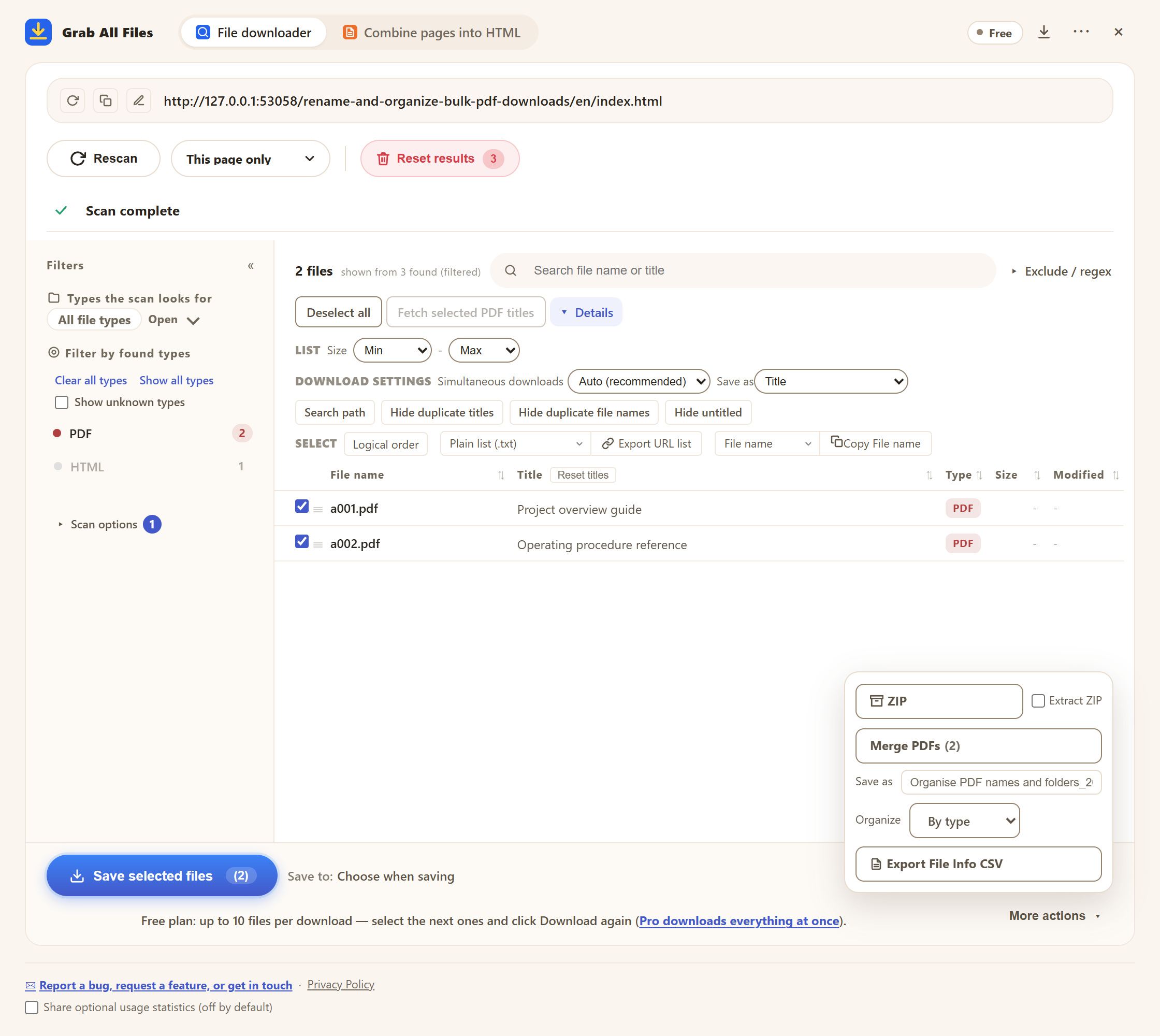
샘플 자료를 사용한 실제 확장 화면입니다. PDF 제목 확인·저장 이름·폴더 옵션. 영어 UI입니다.
원본 크기로 이미지 열기 ↗


가져오거나 편집한 제목 또는 원래 이름을 선택하고 확장자도 확인합니다.
혼합 파일을 형식·출처별로 모으거나 한 폴더가 더 편하면 분류 없이 저장합니다.
단계·필요 서류·설명을 구별할 제목인지 확인하고 표기 버전은 원문을 확인한 뒤 직접 추가합니다.
PDF와 스프레드시트를 형식별로 정리하고 필요한 파일의 실제 저장 여부를 확인합니다.
| 선택 | 사용 방법 |
|---|---|
| 자동 / 제목 / 원래 이름 | 제목 품질로 선택합니다. 제목 모드는 일반적인 제목도 유지할 수 있습니다. |
| 종류 / 도메인 / 없음 | 형식이나 출처로 정리하며 내용 주제의 자동 분류는 아닙니다. |
| 다운로드 / ZIP | 파일 세트나 압축으로 저장하고 구성을 확인합니다. |
아니요. 메타데이터나 페이지 제목이 없거나 일반적인 값일 수 있습니다. 제목을 확인하고 자동 모드에서는 유용한 제목이 없으면 원래 이름을 쓸 수 있습니다.
파일 형식이나 출처 도메인으로 정리하며 업무 주제를 추론하지 않습니다. PDF만 있는 자료는 같은 형식입니다.
브라우저·다운로드 설정에 따릅니다. Chromium은 폴더 선택을 제공할 수 있고 Firefox는 Downloads/GrabAllFiles 경로를 씁니다. 실제 저장 위치를 확인하세요.
예. “저장 이름”, 제목 편집, “정리”는 모두 무료 버전에서 사용할 수 있습니다. 무료 버전은 다운로드당 선택한 파일을 최대 10개까지 저장합니다. 계속하려면 다음 파일을 선택하고 “선택한 파일 저장”을 다시 누르세요. Pro($19.99, 1회 결제, 최대 3대)는 다운로드당 제한이 없습니다.
무료 버전은 파일 일괄 다운로드에서 다운로드당 최대 10개, 페이지를 HTML로 합칠 때는 한 번에 선택한 1페이지를 저장합니다. 그 페이지에 직접 링크된 파일은 “다음 10건 저장”으로 10개씩 저장합니다. Pro($19.99, 1회 결제, 최대 3대)는 다운로드당 제한이 없고 여러 페이지를 하나의 HTML로 합칩니다.